
リスク分析を開始する
※リスク分析の開始は「プロジェクトマネージャー」のみ可能です。
- サイドメニュー[プランニング]>[リスク分析]をクリックします。
- [新規作成]をクリックします。
- [リスク分析設定]を入力します。
- [リスク分析テンプレート]を選択します。
※MSOLの標準テンプレートを使用可能です。 - [回答期限日]を設定します。
- リスク分析を実施するメンバーを追加します。
- [次へ]をクリックします。
- [保存]をクリックします。
リスクを評価する
リスク評価者としてアサインされたメンバーのみ、リスクの評価が可能です。
- 評価を入力したいリスク分析名をクリックします。
- [入力する]をクリックします。
- 各リスク要素に対して「発生確率」を選択します。
- [入力完了]をクリックします。
リスクを分析する
- [分析結果]をクリックします。
リスク分析結果の見方
- リスクカード
プロジェクトのリスクとして最優先で議論すべきリスク要素を表示します。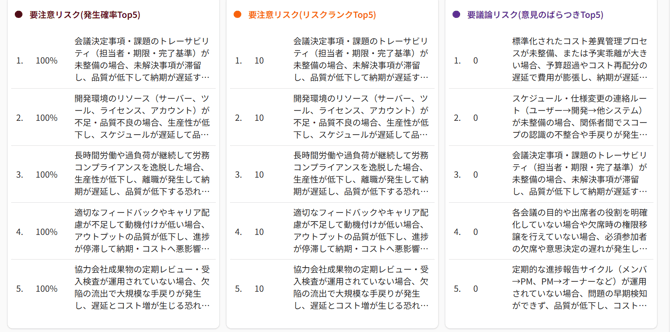
- リスクマップ
リスクの分布を視覚的に表示します。
横軸:平均発生確率(そのリスク要素に対し、各評価者が評価した発生確率の平均)
縦軸:影響度(リスク分析テンプレートで定義されたそのリスクの影響度)
右上に行けば行くほど、プロジェクトとして注視すべきリスク要素となります。
点の大きさは選択した評価者における発生確率のばらつきを表し、
評価者間の認識がそろっていないリスク要素となります。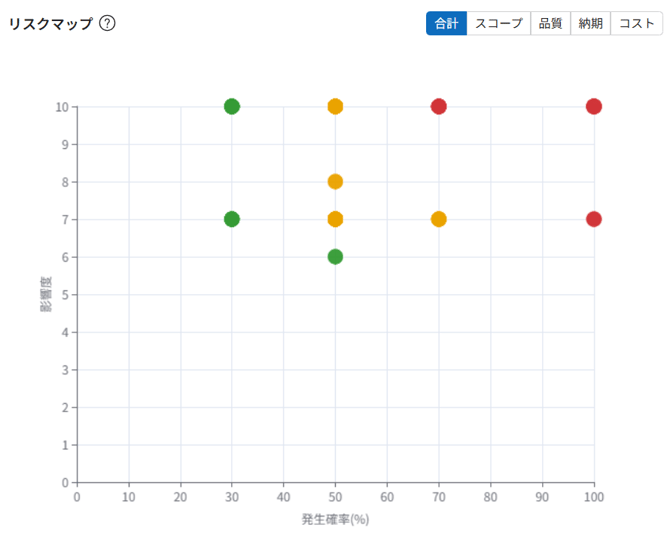
- リスクカテゴリ別傾向
リスク分析テンプレートにて設定されているリスクカテゴリ毎の傾向を示します。
選択したメンバーがプロジェクトのどのカテゴリにリスクを感じているか視覚的に表示します。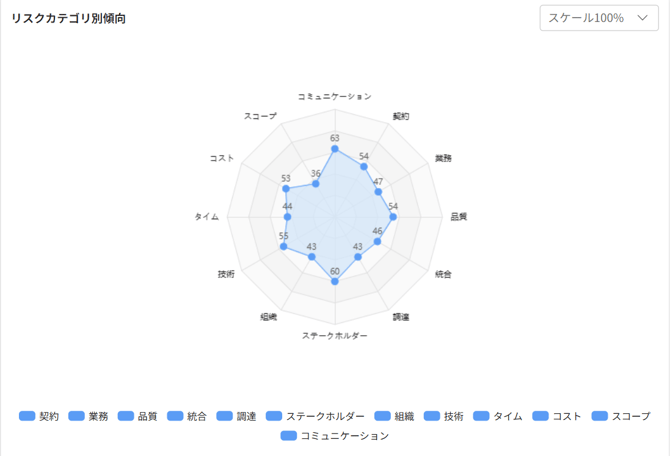
- 評価者別分析
リスク分析評価者がどのような分析を行ったかを表示します。
平均発生確率や最も懸念しているカテゴリから、リスク分析評価者がどのような分析を行ったかわかりやすく表示します。
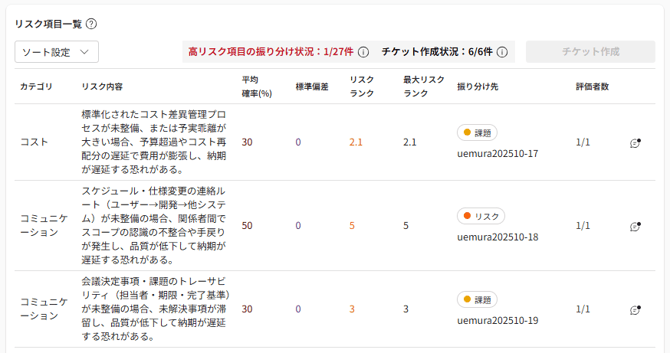
- リスク項目一覧
発生確率とリスク分析テンプレートで設定した影響度をもとにリスクランクを算出します。
PROEVERとして、「高リスク項目」となったリスク要素は背景色が変化し、優先的に議論した方が良いことを示します。
【各カラムの意味】- 平均発生確率
- 選択したリスク分析評価者の入力した発生確率の平均値
- 標準偏差
- リスク分析評価者間でどの程度当該リスクに対してばらつきがあるかを示す値
- リスクランク:(発生確率の平均値)× 影響度
- 客観的なデータに基づき、このリスクに対応すべき優先度を決定するための指標です。
- 最大リスクランク
- 選択したリスク分析評価者の中で最も高いリスクランクの値
- 平均発生確率
リスク項目ごとに「 」をクリックすることでコメントを記載できます。
記載されたコメントはチケット作成時に転記されるため、議論の証跡として活用できます。
リスクを振り分ける
- 振り分け先を選択します。
- チケット作成をクリックします。
- [作成する]をクリックします。