
Innovator/Leaderライセンスのみ閲覧可能です。
※Liteプランユーザーはライセンスにかかわらず閲覧できません。
リソースビューは、自身がアクセス権限を持つすべてのプログラムおよびプロジェクトのリソース状況を閲覧できます。
表示軸を切り替える
- メニュー選択:サイドメニューの[リソースビュー]をクリックします。
- 表示軸の選択:プロジェクト軸/メンバー軸のタブを選択します。

プロジェクト軸
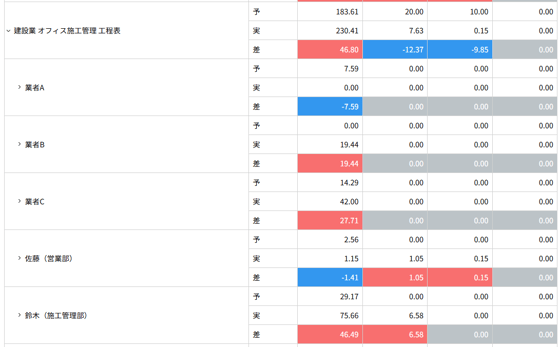
プロジェクトごとの予定工数・実績工数・差分を確認できます。プロジェクト配下のチーム、メンバー単位まで展開できます。
メンバー軸
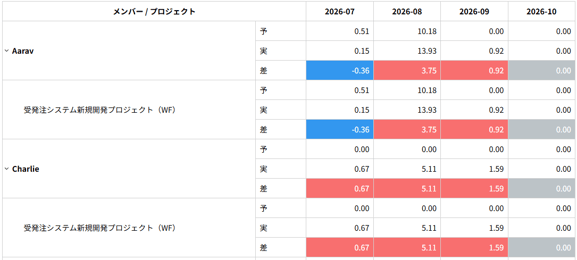
メンバーごとの予定工数・実績工数・差分を確認できます。メンバーが関わるプロジェクト単位まで展開できます。
リソースを表示する
確認したい対象と期間を絞り込みます。
- 対象の選択:画面上部の[フィルター]より、確認したいプログラム/プロジェクト/チーム/ユーザーを選択します。
- 期間・単位の設定:閲覧したい期間を設定し、表示形式(月/週/日)を選択します。

チーム、ユーザーのフィルターの設定内容は以下のルールに則り適用されます。
- チームを指定した場合、指定チームに所属するチームメンバーが担当者となっているチケットデータを集計します
- ユーザーを指定した場合、指定したユーザーが担当者となっているチケットデータを集計します
- チームとユーザーを両方指定した場合は、AND条件とし、指定チームに所属するチームメンバーが担当者となっているチケット、指定したユーザーが担当者となっているチケットの両方を集計します
- チームとユーザーを指定しない場合は、未設定データも含めすべてのチケットデータを集計します
リソースの状況を確認する
グラフエリアとテーブルエリアを活用して、工数の消化状況を分析します。
- 工数の乖離を確認:折れ線グラフ(予定)と棒グラフ(実績)の差分(幅)を視覚的に確認し、全体の進捗・消化状況を把握します。
- 問題箇所の特定:予定と大きく乖離している箇所は、色分けされた棒グラフから対象プロジェクトを特定できます。
- 詳細数値の表示:棒グラフにカーソルを合わせると、その期間の「予定工数」「実績工数」「差分」の具体的な数値が表示されます。
■テーブルエリアで全情報を確認する
- 色の変化がない(正常範囲内)プロジェクトを含め、すべての詳細データを一覧で確認したい場合は、画面下部のテーブルエリアを参照してください。
色の凡例
| 凡例 | 意味 |
| 赤色 | 実績工数が予定工数より20%以上超過 |
| 青色 | 実績工数が予定工数より20%以上不足 |
| 灰色 | 実績工数と予定工数の差が20%以内 |
メンバーごとの稼働上限の超過を確認する
メンバー軸では、メンバーごとの実績工数が稼働上限を超えていないかを確認できます。
稼働上限は、以下の計算で算出されます。
稼働上限 = 期間内の平日数 × 8時間
実績工数が稼働上限を超えている場合、対象のセルに警告アイコンが表示されます。
警告アイコンにカーソルを合わせると、超過時間を確認できます。
警告アイコンにカーソルを合わせると、超過時間を確認できます。
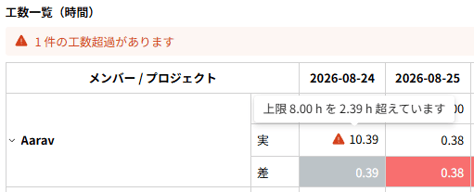
- 稼働上限の判定は、メンバーごとの合計行で行われます。個別プロジェクト行や全体の合計行は判定対象外です。
- 祝日は考慮されません。土日のみ稼働対象外として計算されます。