
1.チケットの追加/更新/削除
1.1 チケットを追加する
- テーブルの各項目を右クリック、またはホバーした行の右端にある[
 (3点リーダー)]アイコンをクリックします。
 - [サブタスクを追加]、[上にチケットを追加]、[下にチケットを追加]から適切なものをクリックします。


データがない場合はサイドメニュー[チケット]から、WBS構成のチケット(マイルストーン/フェーズ/成果物/タスク)を登録してください。
1.2 チケットを更新する
更新したい箇所を選択しダブルクリックすることで更新できます。
1.3 チケットを表示する
- テーブルの各項目を右クリック、またはホバーした行の右端にある[(3点リーダー)]アイコンをクリックします。
- [チケットを表示]をクリックします。

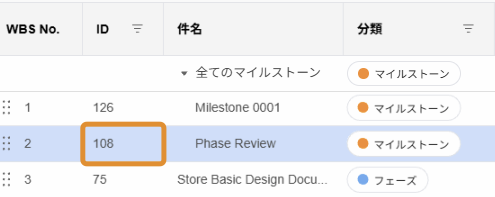
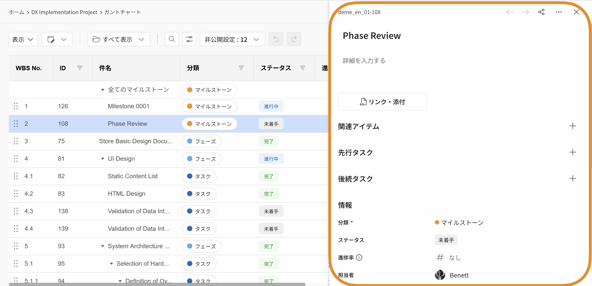
また、テーブルのチケットIDをクリックすると、右サイドパネルでチケット詳細を表示することができます。
- テーブルのチケットIDをクリックします。
- ガントチャート画面の右側にチケットの詳細が表示されます。
1.4 チケットの階層を変更する
- テーブルの各項目を右クリック、またはホバーした行の右端にある[(3点リーダー)]アイコンをクリックします。
- [インデント]、[アウトデント]をクリックします。

1.5 スケジュールを変更する
画面右側の帯状グラフの真ん中をドラッグアンドドロップすることで、簡単に日付を移動できます。また、帯状のグラフの左端をドラッグすると[開始日]を、右端をドラッグすると[期日]を変更できます。

1.6 チケットをコピーする
- テーブルの件名を右クリック、またはホバーした行の右端にある[(3点リーダー)]アイコンをクリックします。
- [コピー]をクリックします。
親チケットをコピーしたときは、子チケットも含めてコピーするか選択します。 - 貼り付けたい箇所を選択し右クリック、またはホバーした行の右端にある[(3点リーダー)]アイコンをクリックします。
- [下へペースト]をクリックします。
※コピー件数が多い場合、処理に時間を要します。PROEVERの通知後に改めてご確認ください。

1.7 入力内容をコピーする
入力内容をコピーする方法は2つあります。
※「分類」「先行タスク」「後続タスク」はコピー&ペースト/オートフィルの対象外です。
- ショートカットキー(Ctrl + c / Ctrl + v)を使用したコピー&ペースト
- コピー元を選択しCtrl + c、貼り付けたい箇所を選択しCtrl + vを入力することでコピーできます。
- マウスドラッグによるオートフィル
- コピー元を選択し、選択箇所の右下の表示される[青い四角マーク]をドラッグすることで、ドラッグした範囲にコピー元の内容が反映されます。
1.8 チケットを削除する
チケットを削除する方法は2つあります。- 単一チケットを削除する
- テーブルの件名を右クリック、またはホバーした行の右端にある[(3点リーダー)]アイコンをクリックします。
- [チケットを削除]をクリックします。
親チケットを選択したときは、子チケットも含めて削除するか選択します。

- テーブルの件名を右クリック、またはホバーした行の右端にある[
- 複数チケットを一括削除する
-
- 複数チケットを選択した状態でテーブルの件名を右クリック、またはホバーした行の右端にある[(3点リーダー)]アイコンをクリックします。
- [選択中のチケットを削除]をクリックします。
親チケットを選択したときは、子チケットも含めて削除するか選択します。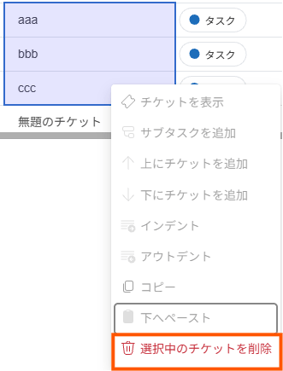
- 複数チケットを選択した状態でテーブルの件名を右クリック、またはホバーした行の右端にある[
-
1.9 操作を取り消す/やり直す
- ガントチャート上部に表示される
 をクリックすることで操作を取り消す/やり直すことができます。
ガントチャート操作のショートカットキー
| ショートカットキー | 条件 | 結果 |
| Ctrl + C | 入力項目を選択 | 入力内容をコピー |
| Ctrl + C |
1行全体(チケット全体)を選択 |
チケットのコピー |
| Ctrl + V | Ctrl + C等でコピー済み | 入力項目の貼り付け、チケットの複製 |
| F2 | - | 項目の編集モードへの切り替え |
| Ctrl + Z | - | 操作の取り消し |
| Ctrl + Shift + Z | - | 操作のやり直し |
2.表示設定
2.1 表示を切り替える
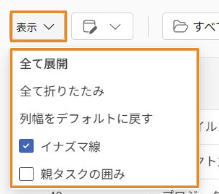
- テーブル左上の[表示]をクリックします。
- [すべて展開]、[すべて折りたたみ]、[列幅をデフォルトに戻す]、[イナズマ線]、[親タスクの囲み]から適切なものを設定します。
2.2 項目の公開/非公開を設定する
ガントチャートで表示する項目を設定できます。また、設定した内容をビューとして保存することで他ユーザーも設定内容を利用できるようになります。
プロジェクトの特性に応じ、適切な公開設定を行いましょう。
- ガントチャート画面上部の設定メニューから、公開/非公開にしたい項目をクリックします。

2.3 タスクを並び替える
PROEVERのガントチャートでは、タスクの並び替え方法が2つあります。用途に応じて使い分けて、プロジェクト管理を効率化しましょう。
1. 自動で並び替える(デフォルト表示)
ガントチャートを最初に表示した際、タスクは時系列順に自動で並び替えられます。
-
この並び順は「WBSNo.」として表示されます。
-
WBSの階層ごとに、それぞれ開始日の早い順で表示されます。
ガントチャート画面でタスクを追加したり、開始日を編集したりしただけでは、並び順は変わりません。最新の並び順にするためには、ブラウザの再読み込み(リロード)が必要です。
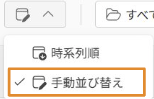
2. 手動で並び替える
「タスクの開始日に関係なく、任意の順番に並び替えたい」という場合は、手動並び替えに切り替えてください。
-
ガントチャート画面上部の設定メニューから[手動並び替え]にします。
-
並び替えたいタスクをドラッグ&ドロップするだけで、簡単に順序を変更できます。
階層を跨いだ並び替えが可能です。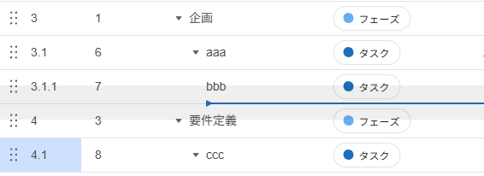
プロジェクトの進捗や優先順位に合わせて、柔軟にタスクの順序を調整できます。
2.4 列を並び替える
※「WBS No.」「ID」「件名」は固定列のため、並び替え対象外です。- ヘッダー行をドラッグ&ドロップすることで並び替えが可能です。
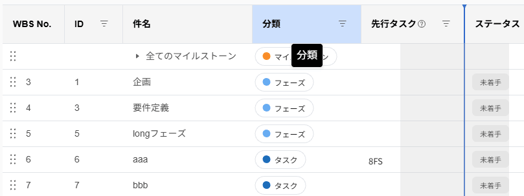
※列の並び替え設定はビューに保存され、ビューを公開することでチームメンバーと共有できます。
※非表示にした列の並び順は保持され、再表示時に元の位置に戻ります。
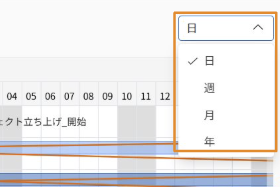
2.5 表示単位を切り替える
- 右上のプルダウンから[日]、[週]、[月]、[年]から適切なものをクリックします。
ガントチャートは全ユーザーが参照可能です。
ただしCollaboratorライセンスが付与されている場合は、ガントチャート画面でタスクの追加や階層構造の変更はできません。意図した操作を実施できない場合は、Innovatorライセンスをもつユーザーへ問い合わせて権限の変更を依頼してください。