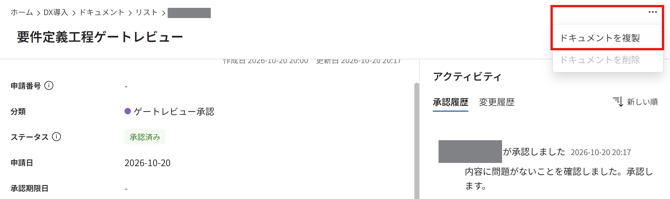
承認ドキュメントを作成する
承認ドキュメントの分類を設定する
分類の設定は、Innovatorライセンス/Leaderライセンスをもつユーザーのみ操作可能です。
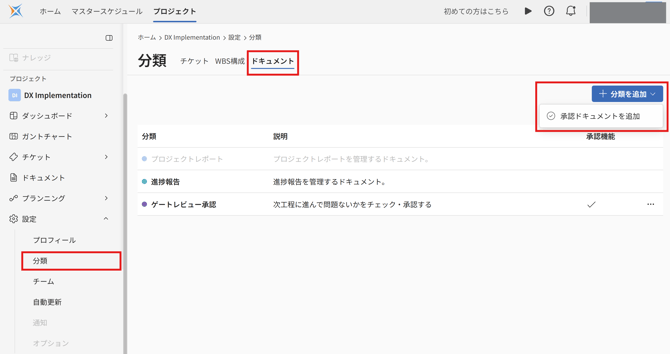
- サイドメニュー[設定]>[分類]をクリックします。
- [ドキュメント]>[分類を追加]>[承認ドキュメントを追加]をクリックします。
- 分類の設定画面に遷移します。分類のタイトルや、その分類で管理したい項目を編集します。編集が完了したら、[保存]をクリックします。
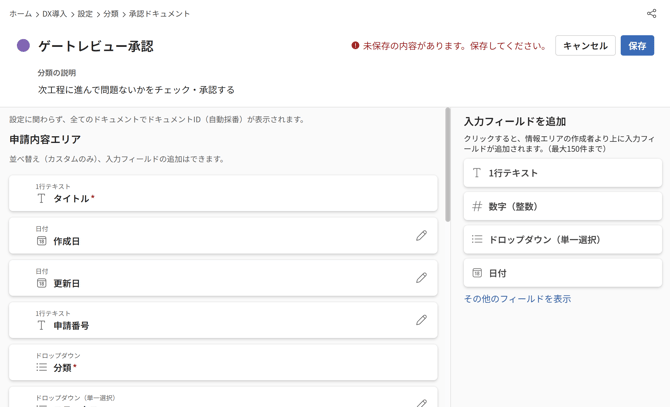
分類の設定方法について、詳細は以下の記事をご確認ください。
設定した承認ドキュメントを作成する
- サイドメニュー[ドキュメント]>[新規追加]をクリックします。
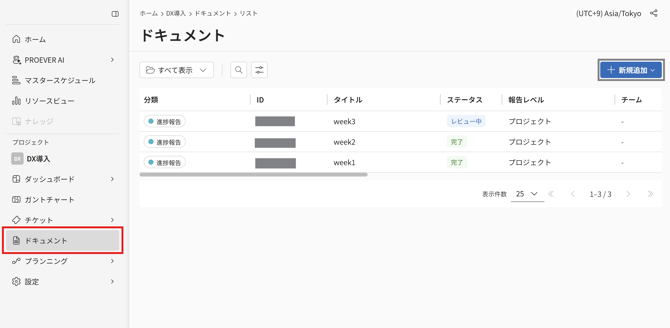
- 詳細画面が表示されるので、件名や申請内容、承認対象の内容を記載し、[承認申請]をクリックします。
承認者に設定されたユーザーに通知が飛びます。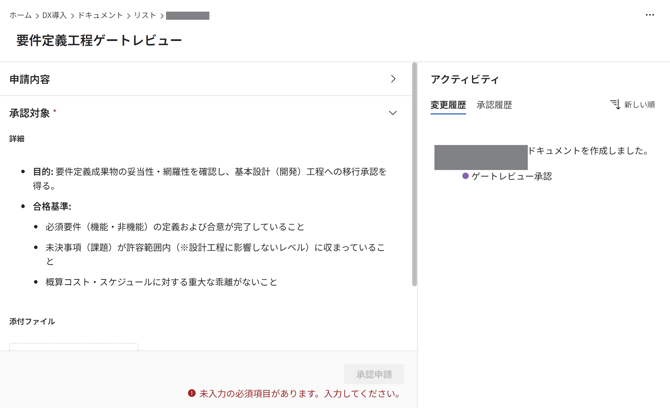
必須入力項目
- 承認者
1名以上設定してください。 - 承認対象
詳細欄、もしくは添付ファイルのいずれか1つを埋めてください。
承認ドキュメントを編集する
申請者が申請内容を編集する
- サイドメニュー[ドキュメント]をクリックします。
- 表示される一覧から、編集したい承認ドキュメントチケットをクリックします。
承認者が申請内容を確認する
- サイドメニュー[ドキュメント]をクリックします。
- 表示される一覧から、確認したい承認ドキュメントチケットをクリックします。
- 内容を確認し、[却下][承認][差し戻し]のいずれかをクリックします。
担当差・作成者に設定されたユーザーに通知が飛びます。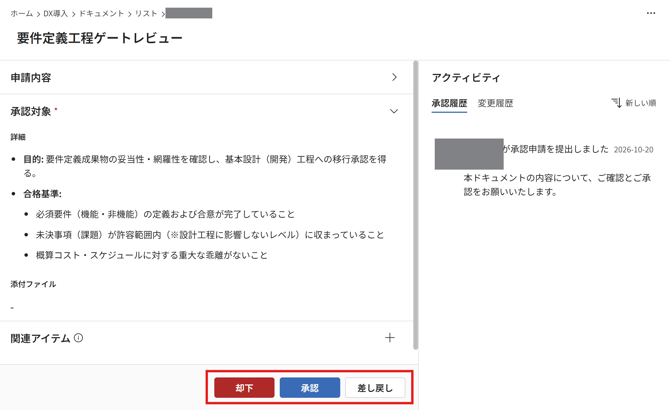
承認申請が却下・承認・差し戻しされた場合
却下・承認:チケットの内容を編集することができなくなります。チケットは記録として残ります。
差し戻し:承認申請前の状態に戻ります。担当者は承認内容を編集し、再度承認申請を行うことができます。また、承認履歴に、差し戻しの記録が残ります。
承認ドキュメントを複製する
承認ドキュメントの複製方法は大きく3種類あります。
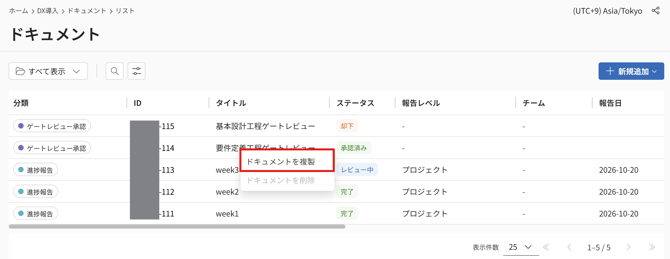
- ドキュメント一覧画面から右クリックで複製する
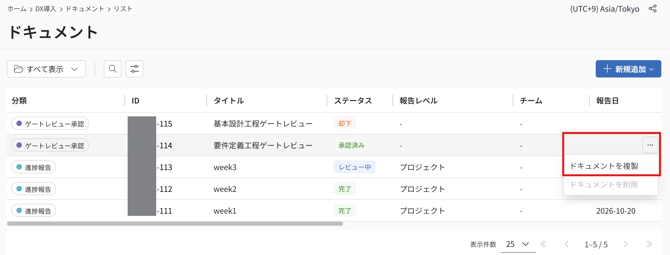
- ドキュメント一覧画面に表示される「三点リーダー」から複製する
- 該当する承認ドキュメントチケットを開き、複製する
ドキュメント一覧画面から複製する
- サイドメニュー[ドキュメント]をクリックします。
- 該当する承認ドキュメントチケットにカーソルを合わせ、右クリックをします。
- [ドキュメントを複製]をクリックします。
ドキュメント一覧画面に表示される「三点リーダー」から複製する
- サイドメニュー[ドキュメント]をクリックします。
- 該当する承認ドキュメントチケットの右に表示される「三点リーダー」をクリックします。
- [ドキュメントを複製]をクリックします。
該当するプロジェクトレポートを開き、複製する
- サイドメニュー[ドキュメント]をクリックします。
- 表示される一覧から、複製したい承認ドキュメントチケットをクリックします。
- 画面右側の[三点リーダー]をクリックします。
- [ドキュメントを複製]をクリックします。