チケットの分類、入力フィールドのカスタマイズは、Innovatorライセンス/Leaderライセンスをもつユーザーのみ操作可能です。
チケット分類を追加する
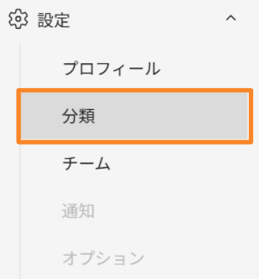
- サイドメニュー[設定]>[分類]をクリックします。
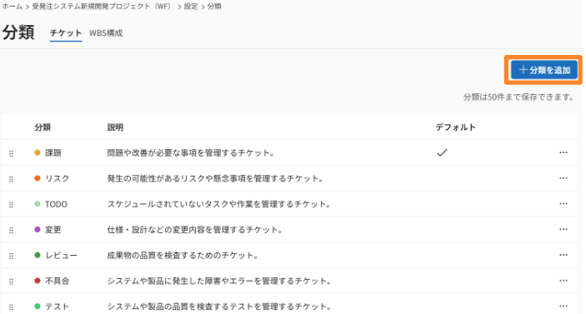
- 画面右上の[分類を追加]をクリックします。
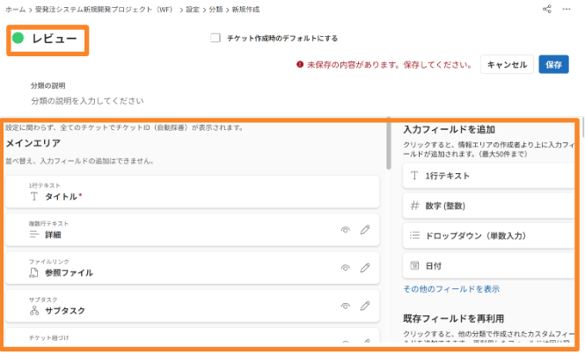
- 分類の名称を入力します。
- 適宜、分類の色やメインエリア、情報エリアの内容を編集します。
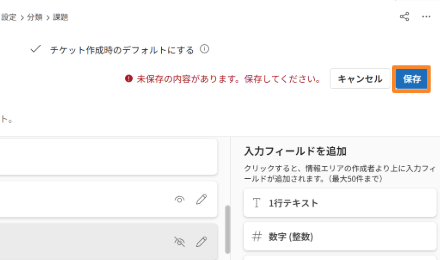
- [保存]をクリックし、分類の一覧に追加されたことを確認します。
入力フィールドをカスタマイズする
- サイドメニュー[設定]>[分類]をクリックし、カスタマイズしたい分類を[チケット]、[WBS構成]タブの中から選択します。
- メインエリアの内容を編集します。
- 該当項目の[
 ]マークをクリックし、フィールドの説明内容を入力します。
 - 非表示にしたいフィールドの[
 ]マークをクリックし、非表示に設定します。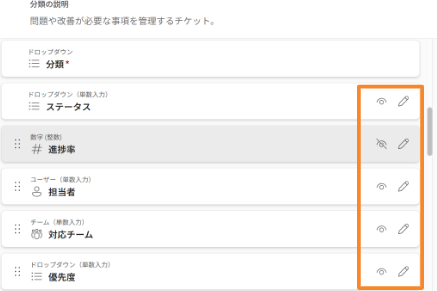
- 該当項目の[
- 情報エリアの内容を編集します。
- 画面右側から追加したい入力フィールドの形式を選択します。
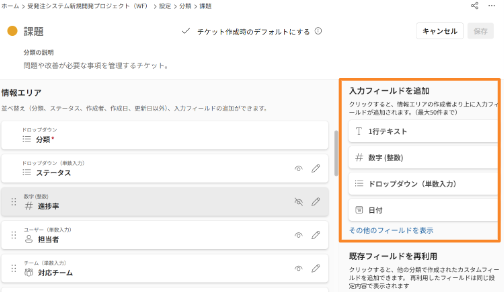
- フィールド名と各フィールドの形式で必要な設定内容を入力します。
例)ドロップダウン形式の場合:選択項目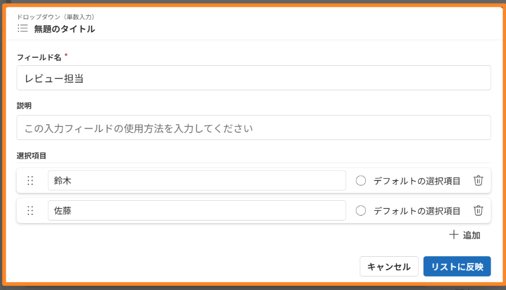
- 設定内容を確認し、[リストに反映]をクリックします。
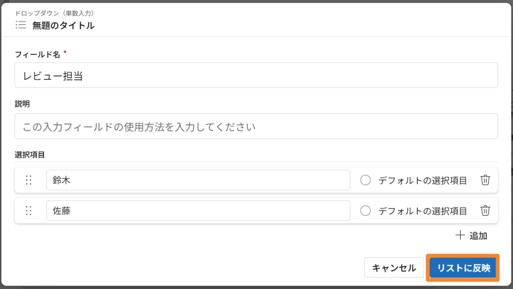
- 各入力フィールド左側のグリッパーをドラッグ&ドロップで並び替えます。
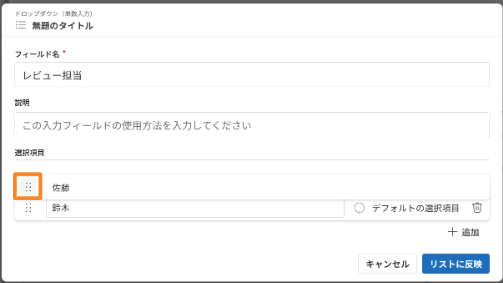
- 非表示にしたい入力フィールドの[
 ]マークをクリックし、非表示に設定します。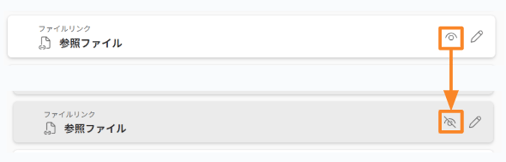
- 画面右側から追加したい入力フィールドの形式を選択します。
- 編集した内容を確認し、[保存]をクリックします。
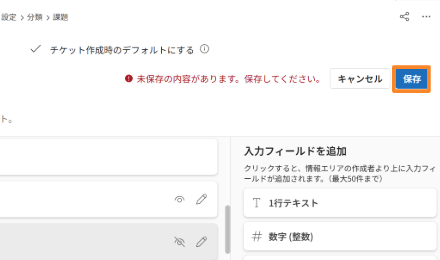
- チケット詳細画面等で編集した内容が反映されていることを確認します。
メインエリアはフィールドの追加/削除/並び替えを行えません。
WBS構成にフィールド追加した場合、ガントチャート画面には一行テキスト、数値(整数)、単一ドロップダウン、日付形式のカスタム項目のみが表示されます。
特定の項目の編集制限を設定する
「フェーズの開始・終了予定日を勝手に変更させたくない」「特定のメンバー以外には編集させない項目を作りたい」といった場合に、項目(フィールド)単位で編集権限を制限できます。
編集制限を個別に設定する
-
サイドメニュー[設定]>[分類]をクリックし、カスタマイズしたい分類を[チケット]、[WBS構成]タブの中から選択します。
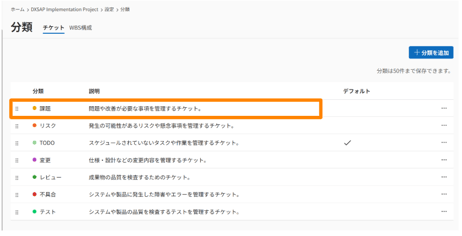
-
対象の行にマウスを合わせると[
 (盾)]アイコンが表示されます。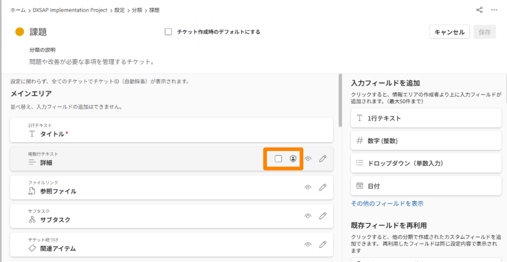
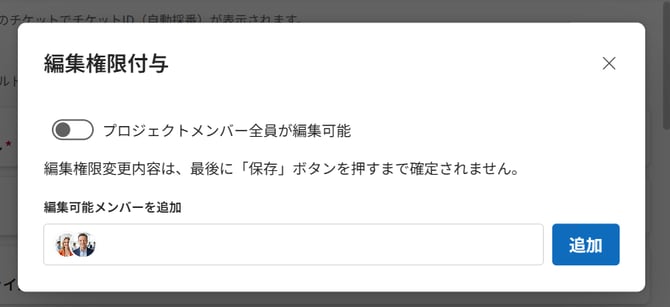
- 編集権限付与モーダルが表示されるので、[プロジェクトメンバー全員が編集可能] のスイッチを OFFにします。
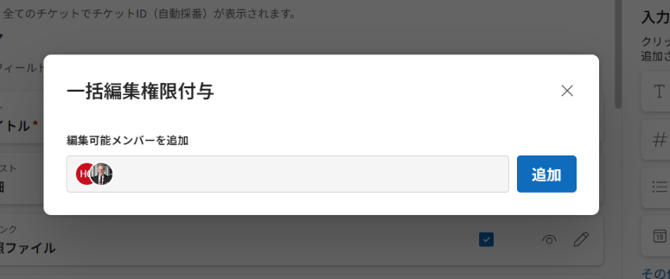
- 編集を許可したい特定の[ユーザー]または[チーム]を選択して追加し、[追加]します。
- 編集した内容を確認し、[保存]をクリックします。
複数の項目を一括で制限する
-
編集したい項目行にあるチェックボックスにすべてチェックを入れます。
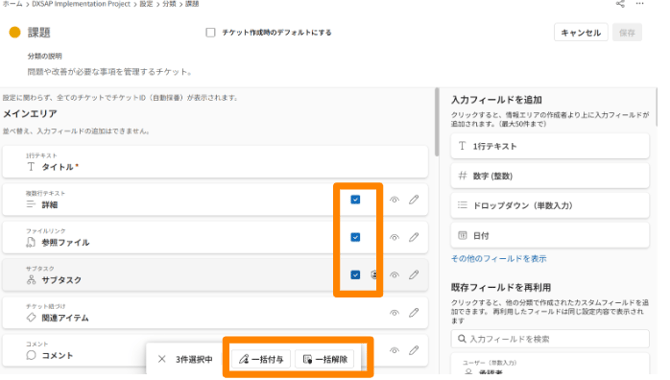
- 画面下部に表示される [一括付与]ボタンをクリックし、権限の付与や解除を一括で行うことができます。