
1.AIワークフローの実行
ワークフローの実行方法は2通りあります。
1.1 ワークフロー一覧から実行する
- ワークフロー一覧へアクセスする
サイドメニューの[PROEVER AI]>[ワークフロー一覧]をクリックします。 - ワークフローを選択する
登録されているワークフローの一覧が表示されるので、実行したいワークフローの[実行]をクリックします。
※画面右上のラジオボタンを切り替えると、プリセットされているワークフローと独自に作成されたワークフローを切り替えられます。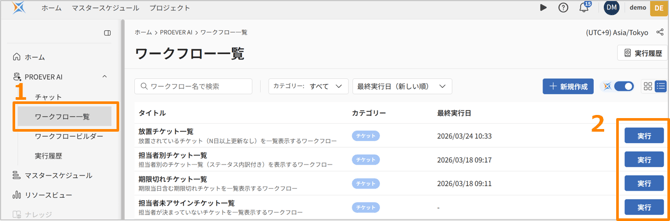
- 設定内容を入力し、実行する
表示される設定画面で適切な条件等を設定し、[実行]をクリックします。
※設定内容はワークフローの処理によって異なります。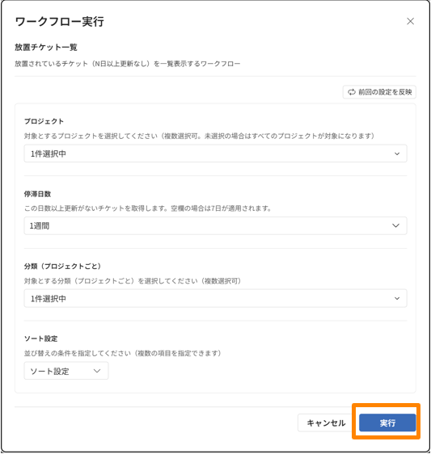
- 結果を確認する
結果が表示されることを確認します。
※ワークフローによっては一定の処理時間がかかる場合があります。
処理はバックグラウンドで実行されるため、別画面等で遷移しても問題ありません。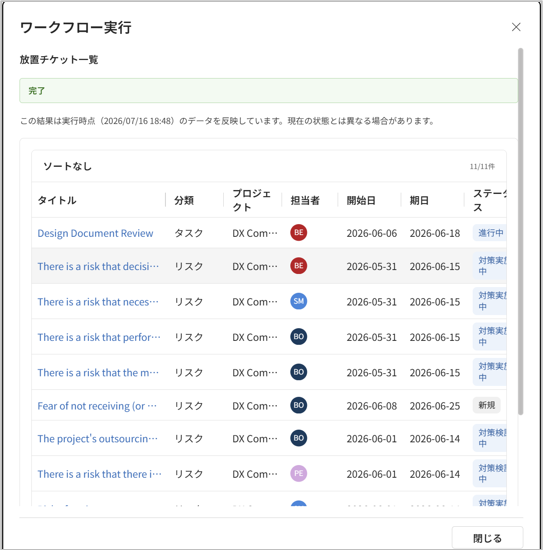
1.2 ヘッダーからクイック実行する
ヘッダー右上の[▶]をクリックし、実行したいワークフローを選択することで、PROEVERのどの画面を開いている状態からもで即座にワークフローを実行できます。
ワークフローの実行権限
本機能のすべてのワークフローは、常に実行ユーザー自身の権限で実行されます。
ワークフロー作成者の権限を借りた代理実行や、AIに付与された権限での代理実行は行われません。
そのため、実行ユーザーがアクセス権を持たないプロジェクトのデータは、どのワークフローを通じても取得できません。
ワークフロー実行中の操作
ワークフローはバックグラウンドで行われるため、実行画面を閉じたり、別画面へ移送したりしても処理は継続します。
2.実行履歴の確認
実行履歴では自身が実行したワークフローの進行状況や過去の結果を確認できます。
- サイドメニューの[PROEVER AI]>[実行履歴]をクリックします。
- 表示された実行履歴の一覧から、[結果を見る]をクリックすると、該当する結果を確認できます。
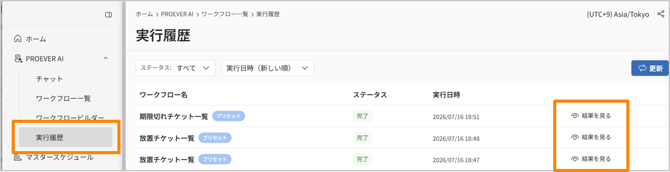
実行結果は、そのワークフローが実行されたときのデータに基づいて出力されています。そのため、履歴を確認したときの最新のデータの状態とは異なります。