
目の前のタスクをこなすだけではなく、一歩引いて全体を俯瞰する時間を持つことで、問題の早期発見につながります。
ダッシュボードとガントチャートは、チケット情報をもとに自動で状況を可視化する機能です。これらを活用することで、主観に頼らない「事実」に基づいた状況把握を行えます。
目次
Step1.ダッシュボードで「プロジェクトの健康状態」をチェックする
Step2.ガントチャートで「タスクの影響関係」をチェックする
Step1.ダッシュボードで「プロジェクトの健康状態」をチェックする
まずはダッシュボードを確認しましょう。
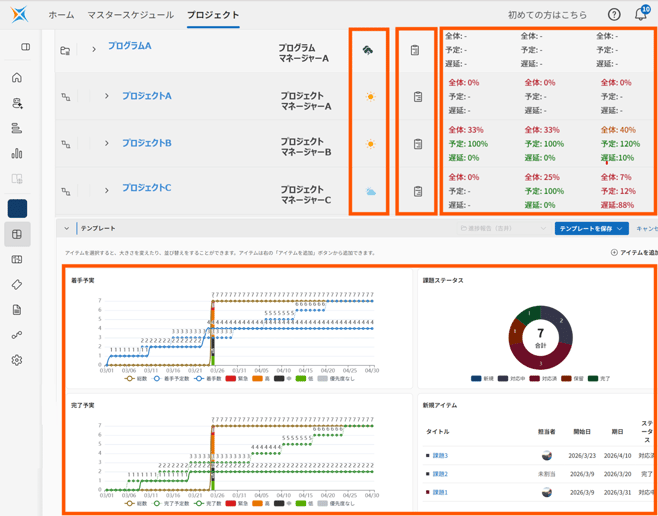
ここでは、複数のプログラム/プロジェクトやタスクの進捗が定量/定性の両側面から可視化されています。
朝一番や会議の冒頭にダッシュボードを見る習慣をつけると、トラブルの芽を小さいうちに摘み取ることができます。
💡ダッシュボードに表示されるプログラム/プロジェクトの切り替え
ダッシュボードメニューでは、画面上部の「プロジェクト」で選択したプログラム/プロジェクトのダッシュボードが表示されます。
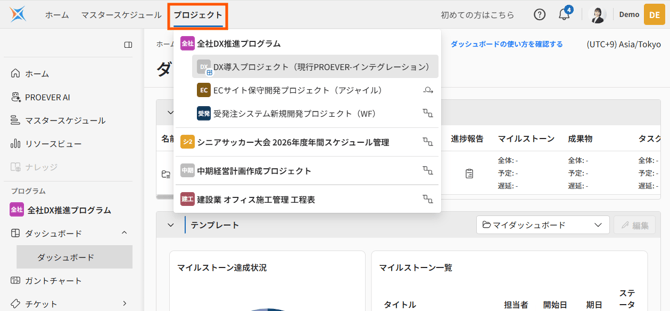
また、プログラム名の左にある[ ]をクリックすると、プログラムに紐づいたプロジェクトのダッシュボードを確認できます。
💡 ダッシュボードの見方
以下のステップで、効率的にプロジェクトの状況を把握しましょう。
- 一目で注意が必要なプロジェクトを判断:ヘルススコアから、注力すべきプロジェクト/チームを一目で特定します。
- 定性情報で現場の声をキャッチ:進捗報告で現場のコメントを確認し、スピーディに状況を把握します。
- 定量情報で問題を深堀り:1、2でプロジェクトの問題にあたりをつけたら、テーブルエリアやグラフエリアの定量データから問題の原因を深堀ります。
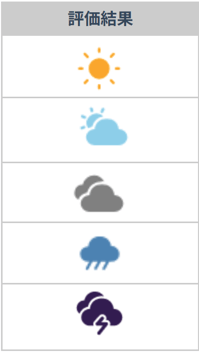
尚、ヘルススコアは、5段階で表示されます。
ヘルススコアの算出ロジックについてはこちらの記事(ダッシュボードの概要)をご確認ください。
Step2.ガントチャートで「タスクの影響関係」を可視化する
個々のタスクだけでなく、それらがどう繋がり、どんな成果に向かっているかを確認するにはガントチャートが最適です。
💡ガントチャートで確認できること
-
タスク同士のつながり:前の作業が遅れた際に、後ろの工程にどの程度影響が出るかをシミュレーションできます。
-
マイルストーンの意識:プロジェクトの重要な節目(検収日やリリース日)に対して、現在の歩みが順調かどうかを視覚的に把握できます。
💡 ガントチャート活用のポイント
週に一度はガントチャートで「予定と実績のズレ」を確認し、現実的なスケジュールへ調整しながら進めましょう。
画面右側のチャート部分から、状況を直感的に把握することができます。
-
イナズマ線(オレンジ線):遅れている箇所を一目で特定できます。
-
先行タスク(タスク間の矢印):タスクの影響関係とそれに伴うデッドラインを確認できます。
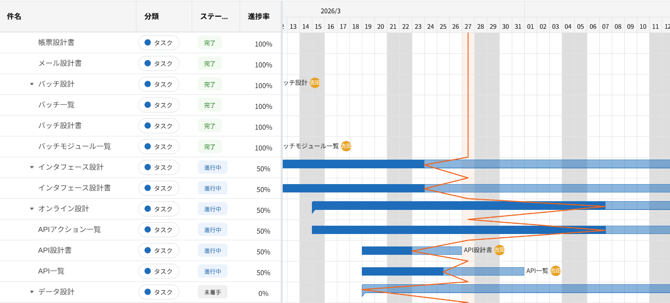
その他にも、タスク期間の妥当性や担当者の偏りを把握することができます。
WBSの妥当性を確認するための観点については、「プロジェクトの計画を作成しよう」をご参照ください。