
ダッシュボードテンプレートを活用することで、プロジェクトの進捗会議、上位層への報告など、利用シーンに応じ最適な可視化情報を保存し、効率的な状況把握を実現します。
ダッシュボードテンプレートを作成する
- ダッシュボードを開きます。
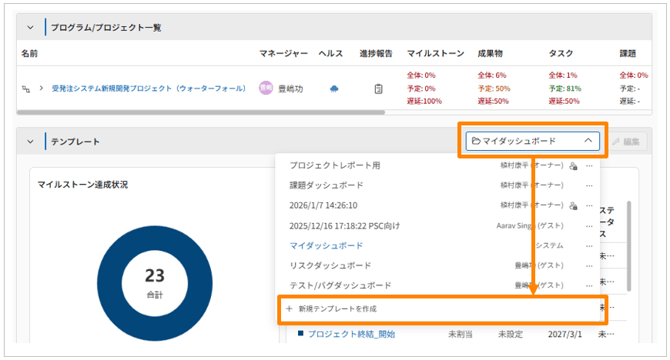
- グラフエリア右上のテンプレートプルダウンをクリックし、[新規テンプレートを作成]をクリックします。
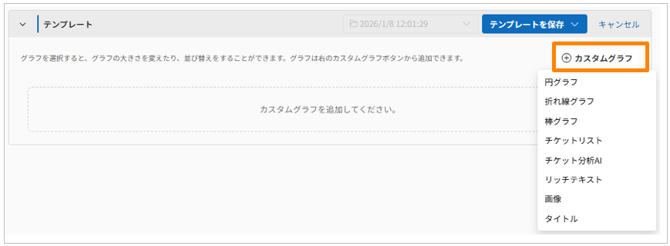
- [アイテムを追加]をクリックし、グラフやチケットリストを追加します。(アイテム追加方法はこちらを確認)
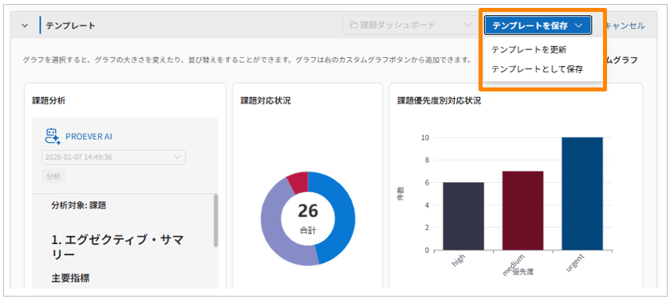
- [テンプレートを保存]>[テンプレートを更新]もしくは[新規テンプレートとして保存]をクリックします。
- 「テンプレート名」を入力します。
- 必要に応じ「このテンプレートをアクセス権を持つ全員に公開する」のチェックボックスにチェックします。
- [保存]をクリックします。
「このテンプレートをアクセス権を持つ全員に公開する」にチェックすると、該当するプログラム/プロジェクトにアクセス権を持つユーザー全員がこのテンプレートを確認できます。チェックしなかった場合は、作成したユーザーのみがこのテンプレートを確認できます。
ダッシュボードテンプレートを編集する
- ダッシュボードを開き、グラフエリア右上のプルダウンから編集したいテンプレートを選択します。
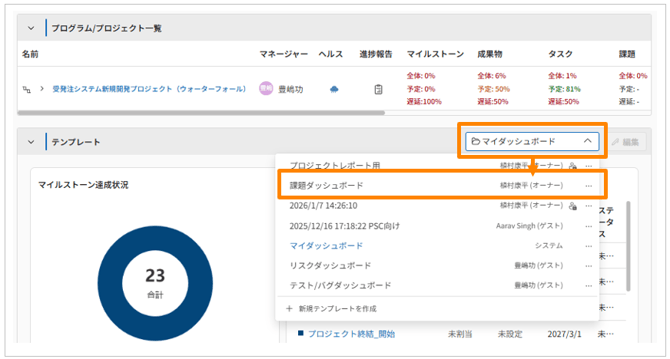
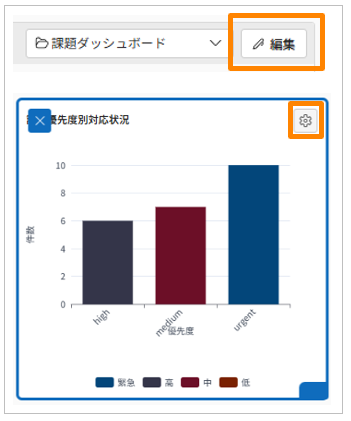
- [編集]をクリックし、各アイテムの歯車ボタンをクリックして設定内容を変更します。
- [テンプレートを保存]>[テンプレートを更新]をクリックします。
- [保存]をクリックします。
ダッシュボードテンプレートの編集は、該当するテンプレートを作成したユーザーのみ操作可能です。編集できない場合は、作成したユーザーへ依頼するか、テンプレートを複製して操作してください。
ダッシュボードテンプレートを複製する
- ダッシュボードを開き、グラフエリア右上のプルダウンから複製したいテンプレートを選択します。
- [編集]>[テンプレートを保存]>[テンプレートとして保存]をクリックします。
- テンプレート名を入力し、[保存]をクリックします。
ダッシュボードテンプレートを削除する
- ダッシュボードを開き、グラフエリア右上のプルダウンから、削除したいテンプレートの右側に表示される[⋯]>[[削除する]をクリックします。
- 表示されるモーダルで[削除する]をクリックします。
- ダッシュボードテンプレートの削除は、該当するテンプレートを作成したユーザーのみ操作可能です。
- 選択中のダッシュボードテンプレートは削除できません。削除したい場合は他のダッシュボートテンプレートを選択した状態で操作してください。
アイテムを追加する
円グラフ/折れ線グラフ/棒グラフ/チケットリスト/チケット分析AI/リッチテキスト/画像/タイトルを追加できます。
- ダッシュボードを開き、[編集]>[アイテムを追加]をクリックします。
- 円グラフ/折れ線グラフ/棒グラフ/チケットリスト/チケット分析AI/リッチテキスト/画像/タイトルから最適なものを選択します。
- 「アイテム名」を入力します。
- 「分類」のプルダウンでどのチケット分類でグラフを作成するか選択します。
- 画面右側の[一括追加][追加]からをクリックし、グラフ化する要素(チケットの入力項目)を設定します。
- 折れ線グラフ/棒グラフを選択した場合は、「表示」タブで軸や表示内容を設定します。
- [保存]をクリックします。
選択したアイテムによって、設定する内容は異なります。
画面の案内を確認し、適切な内容を入力してください。
アイテムを削除する
- ダッシュボードを開き、[編集]をクリックします。
- 削除したいアイテムの右上の[✕]>[削除]をクリックします。
アイテムの並び替え/大きさの調整
作成したアイテムはグラフエリア内で並び替えと大きさの調整を行えます。
並び替えする場合は、各アイテムをドラッグ&ドロップで移動させます。
大きさを調整する場合は、各アイテムの右下をドラッグ&ドロップで調整します。