
1. 実行前・実行後に消費クレジットと残高を確認する
AIワークフローの実行に伴う消費クレジットと残クレジットを確認するには、以下の操作を行います。
- 実行したいワークフローを開き、[実行]をクリックします。
- 入力フォームの上部に表示される[残りクレジット](残量バー)と[前回の消費]を確認します。
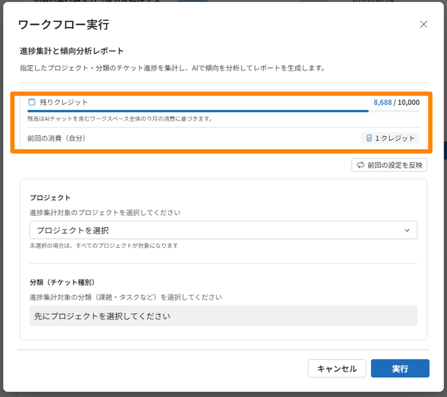
- 内容を確認し[実行]をクリックします。
- 実行結果画面に、その実行の消費クレジットが表示されます。
- 過去の実行分は[実行履歴]で[消費クレジット]列から確認できます。
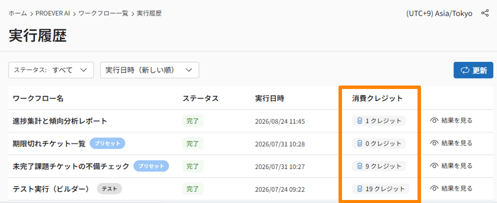
- 残りクレジットは、AIチャットを含むワークスペース全体の今月の消費に基づく共有の残高です。個人ごとの残高ではありません。
- 実行履歴に表示される消費クレジットは自分の実行分のみです。そのため履歴の合計と残高の減り方は一致しません。
- 残量が上限の30%を下回ると残量バーは注意色、上限に達すると警告色に変わります。
- 消費クレジットが「-」の場合は実行が未完了・失敗・キャンセルです(クレジットは消費されません)。「0」の場合はAIを使わないワークフローが正常に完了したことを示します。
- ワークフロービルダー画面における「テスト実行」も、本番の実行と同じ基準でクレジットを消費します。
2. AI利用状況ダッシュボードで全体を確認する
ワークスペース全体のAI利用状況を確認するには、以下の操作を行います。
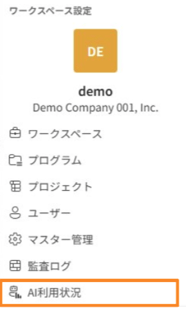
- ヘッダーのワークスペースメニューから[ワークスペース設定]を開きます。
- サイドバー最下部の[AI利用状況]をクリックします。
確認できること
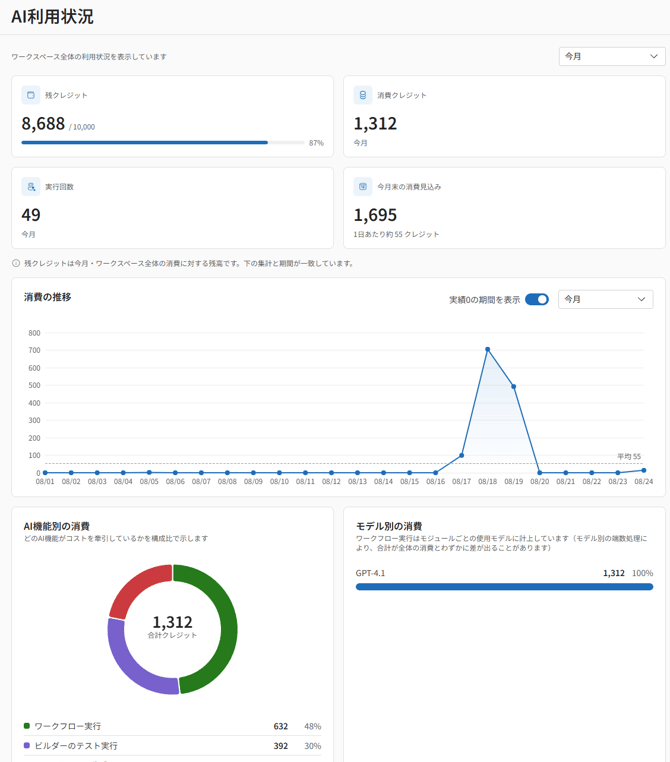
- 画面右上の期間セレクタで対象期間(今月/先月/直近30日/直近3ヶ月)を選択します。
- 上部のサマリー指標(残クレジット/消費クレジット/実行回数/今月末の消費見込み)で全体像を確認します。
- [消費の推移]の期間を切り替えて、中長期の傾向を確認します。
- [AI機能別の消費]でコストを牽引している機能、[利用者別の消費]で誰が使っているかを確認します。
- この画面はInnovatorプランのワークスペースのみご利用いただけます。対象外のプランではメニュー項目がグレーアウトし、選択できません。
- 表示される集計は常にワークスペース全体が対象です。ロール(役割)による閲覧範囲の制限はありません。
- 残クレジットは期間指定の影響を受けず、常に「今月・ワークスペース全体」の残高を表示します。