
チケット分類を追加する
- サイドメニュー[設定]>[分類]をクリックします。
- 画面右上の[分類を追加]をクリックします。
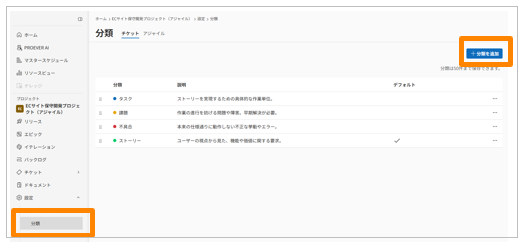
- 分類の名称を入力します。
- 適宜、分類の色やメインエリア、情報エリアの内容を編集します。
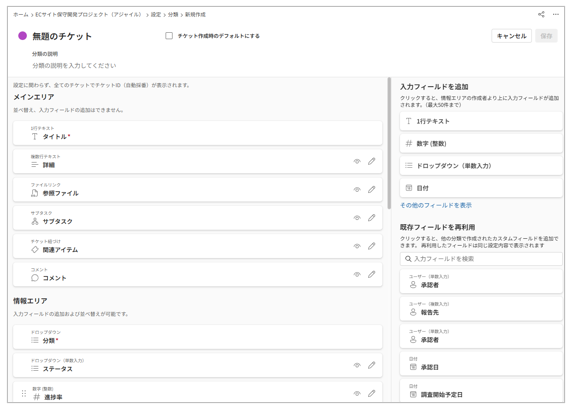
- [保存]をクリックし、分類の一覧に追加されたことを確認します。
入力フィールドをカスタマイズする
- サイドメニュー[設定]>[分類]をクリックし、カスタマイズしたい分類を選択します。
- メインエリアの内容を編集します。
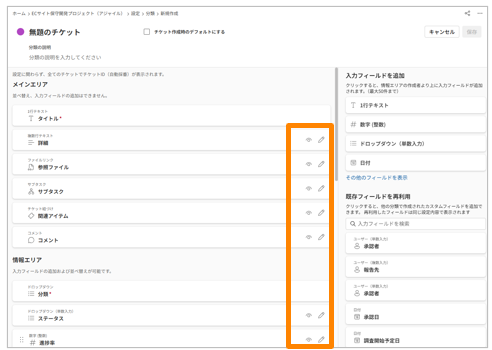
- 該当項目の「鉛筆」マークをクリックし、フィールドの説明内容を入力します。
- 非表示にしたいフィールドの「目」マークをクリックし、非表示に設定します。
- 情報エリアの内容を編集します。
- 画面右側から追加したい入力フィールドの形式を選択します。
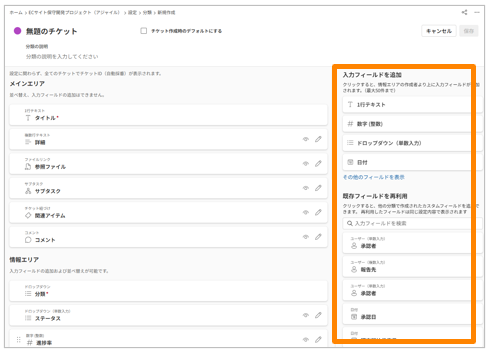
- フィールド名と各フィールドの形式で必要な設定内容を入力します。
例)ドロップダウン形式の場合:選択項目 - 設定内容を確認し、[リストに反映]をクリックします。
- 各入力フィールド左側のグリッパーをドラッグ&ドロップで並び替えます。
- 非表示にしたい入力フィールドの「目」マークをクリックし、非表示に設定します。
- 画面右側から追加したい入力フィールドの形式を選択します。
- 編集した内容を確認し、[保存]をクリックします。
- チケット詳細画面等で編集した内容が反映されていることを確認します。
メインエリアはフィールドの追加/削除/並び替えを行えません。
アジャイル分類は追加できません。