
個々のプロジェクトの詳細に埋没せず、組織全体の「健康状態」を正しく把握することで、適切なタイミングでの支援や意思決定が可能になります。
目次
Step1. プログラムダッシュボードの見方
Step2. マスタースケジュールの見方
Step1.プログラムダッシュボードの見方
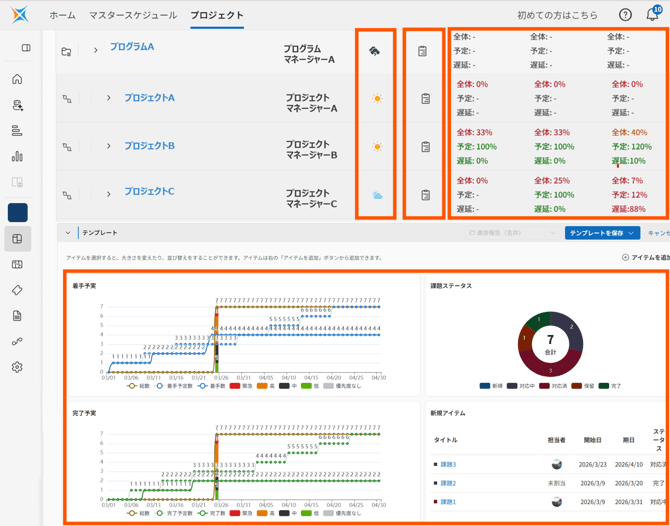
プログラムダッシュボードは、複数のプロジェクトを横断して可視化し、「今、どこに注力すべきか」を明らかにします。
※プログラムの作成方法については、こちらの記事(プログラムを作成しよう)をご確認ください。
💡プログラムダッシュボードの見方
- 一目で注意が必要なプロジェクトを判断:ヘルススコアから、注力すべきプロジェクトを一目で特定します。
- 定性情報で現場の声をキャッチ:進捗報告から現場のコメントを確認し、スピーディに状況を把握します。
- 定量情報で問題を深堀り:1、2でプログラム内の問題にあたりをつけたら、テーブルエリアやグラフエリアの定量データから問題の原因を深堀ります。
💡 活用のポイント
ダッシュボードでは、記載情報すべてを細かく見るのではなく、ヘルススコアで「雨」や「雷」のシグナルが出ているプロジェクトを集中的に確認しましょう。これによって、マネジメントの工数を大幅に削減できます。
Step2.マスタースケジュールの見方
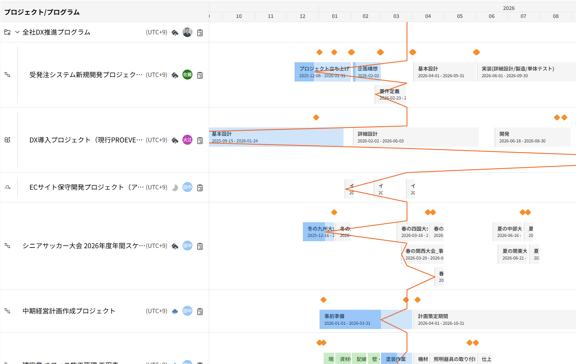
マスタースケジュールでは、自分がアサインされている全案件のスケジュールを横並びで確認できます。
💡マスタースケジュールの表示をカスタマイズする
まずは表示を切り替えて見やすくしましょう。
詳細な手順はこちらの記事(マスタースケジュールの表示設定/並び替え)をご確認ください。
【前提】並び替え操作は、プログラムマネージャーとして登録されているユーザーが、そのプログラム配下のプログラム/プロジェクトに対してのみ設定できます。
設定された内容は同じワークスペース内の全ユーザーに適用されます。
💡マスタースケジュールを確認する
確認したい表示形式を整えられたら、実際に進捗を確認しましょう。
以下の2点が重要な観点です。
- イナズマ線で遅延の有無をチェック:
予定に対して進んでいるのか、遅れているのかを視覚的に捉えることができます。左側に折れている箇所は、対策が必要なサインです。 - マイルストーンの達成状況をチェック:
プロジェクトの節目となるマイルストーンが予定通り達成されているかを確認することで、プロジェクト全体の進捗や、重要な成果物の完成状況を把握できます。
遅延が発生している場合、その影響範囲や、今後のスケジュールへの波及を早期に認識できます。
💡活用のポイント
イナズマ線が左に大きく振れている箇所があれば、そのプロジェクトの並び替え順位を上げて注視してみてください。
複数のプロジェクトで同じ時期に線が左に折れている場合、組織全体の共通課題(特定リソースの不足など)が見えてくることがあります。