
Bakclog/Jira/PROEVER Classicからのインテグレーションは、Innovatorライセンスをもつユーザーのみ操作可能です。
また、インテグレーション機能にはいくつかの前提と制約があります。
詳細は以下をご確認ください。
Backlog / Jiraからデータを連携する
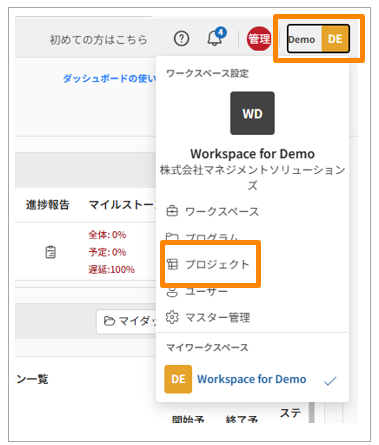
- 【PROEVER】画面右上のワークスペース名をクリックし表示されたメニューから[プロジェクト]を選択し、[プロジェクトを作成]をクリックします。
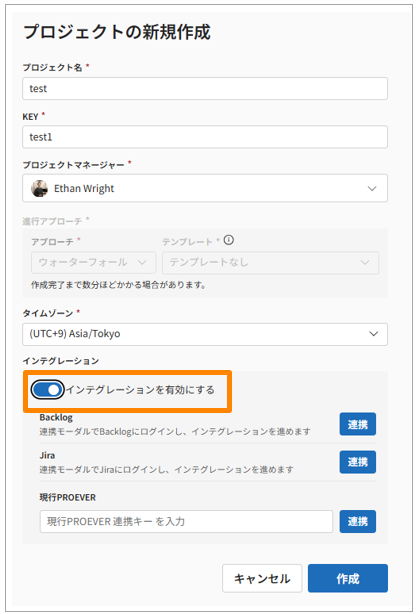
- 【PROEVER】プロジェクトの基本情報を入力し、[インテグレーションを有効にする]をクリックします。
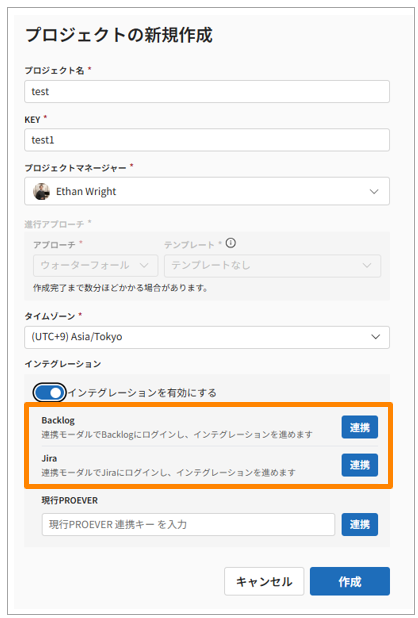
- 【PROEVER】連携したい外部ツールの[連携]をクリックします。
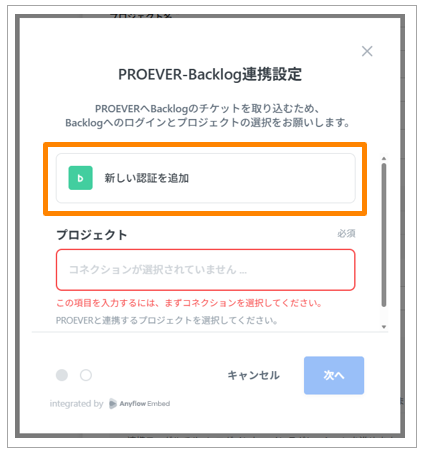
- 【PROEVER】[認証を追加]をクリックします。
- 【Backlog / Jira】連携したいプロジェクトが登録されている環境のドメインを取得します。
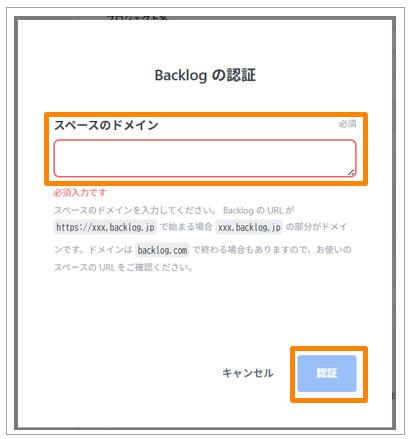
- 【PROEVER】取得したドメインを入力し、認証を完了します。
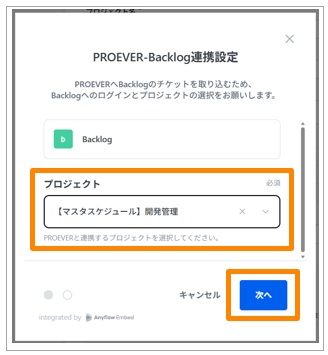
- 【PROEVER】連携したい外部ツールのプロジェクトを選択し、[完了]をクリックします。
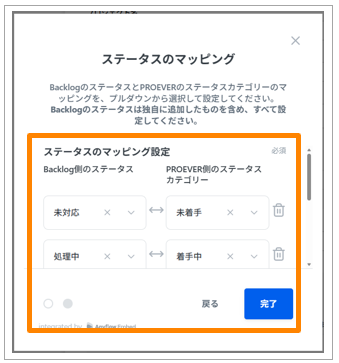
- 【PROEVER】ステータスのマッピングを行い、[完了]をクリックします。
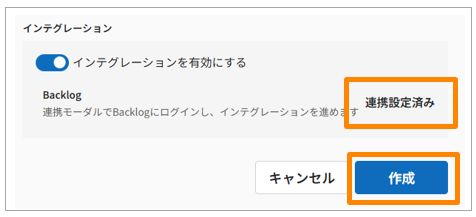
- 【PROEVER】「連携設定済み」と表示されていることを確認し、[作成]をクリックします。
PROEVER Classicからデータを連携する
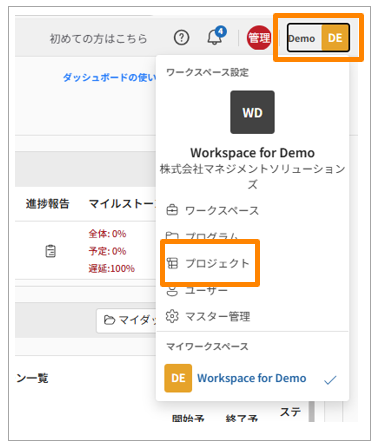
- 【PROEVER】画面右上のワークスペース名をクリックし表示されたメニューから[プロジェクト]を選択し、[プロジェクトを作成]をクリックします。
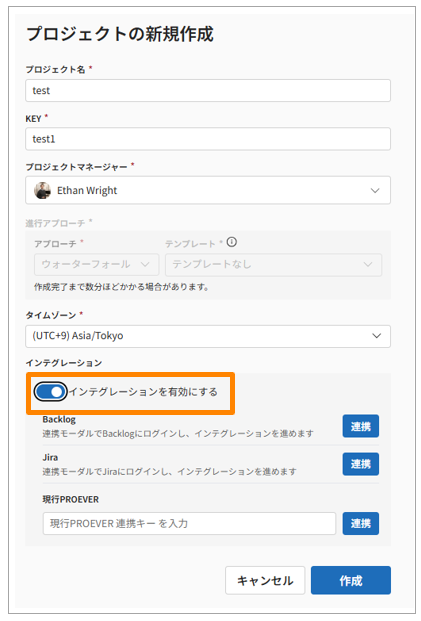
- 【PROEVER】プロジェクトの基本情報を入力し、[インテグレーションを有効にする]をクリックします。
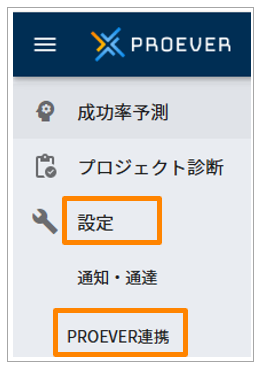
- 【PROEVER Classic】データ連携したいプロジェクトにアクセスし、[設定]>[PROEVER連携]をクリックします。
- 【PROEVER Classic】[作成]をクリックし、作成された連携キーをコピーします。
- 【PROEVER】コピーした連携キーを入力し、[連携]をクリックします。
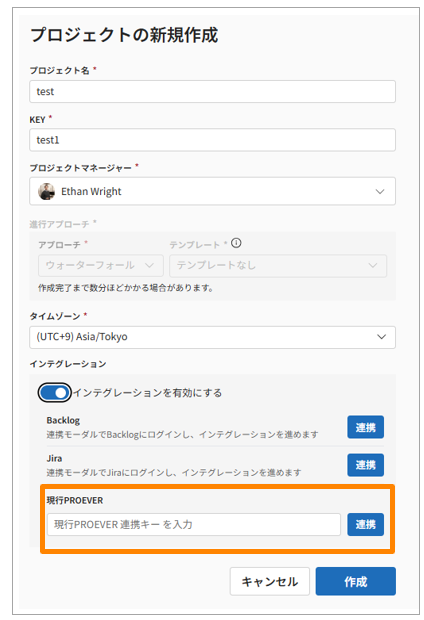
- 【PROEVER】「連携設定済み」と表示されていることを確認し、[作成]をクリックします。
ユーザーマッピング
担当者についてはインテグレーション後に設定メニューからマッピングすることができます。
この設定を行うことで、ダッシュボード上でPROEVERに設定している担当者ごとの負荷状況や進捗推移が可視化され、分析に役立ちます。
手順は以下の通りです。
- 設定 > [インテグレーション]をクリックします。
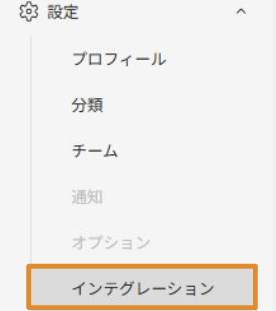
- [ユーザマッピング]をクリックします。

- [ユーザー名]に対応する[PROEVERユーザー]をプルダウンから選択し、[設定]ボタンをクリックします。
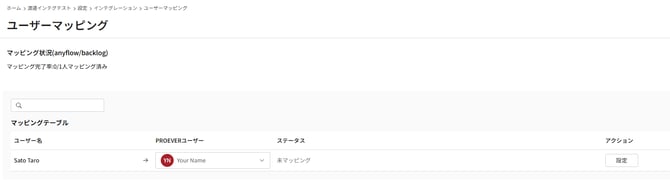
- ステータスが[マッピング済み]になれば完了です。