
PROEVERは、単なるタスク管理ツールではなく、プロジェクトの「今」を可視化し、チーム全員が同じゴールを目指すための「地図」のような存在です。
まずは自分がどのプロジェクトにアサインされているかを確認し、基本的な使い方の流れをチェックしてみましょう。
目次
Step1.アサインされたプロジェクトにアクセスする
Step2.「初めての方はこちら」でクイックオンボーディング
Step3.プロジェクトメニューの役割を知る
Step1. アサインされたプロジェクトにアクセスする
初回ログインについては、こちらの記事(ログイン方法)をご確認ください。
まずは自分がメンバーとして登録されているプロジェクトにアクセスしましょう。画面上部の「プロジェクト」から、自分がアサインされたプロジェクトを確認することができます。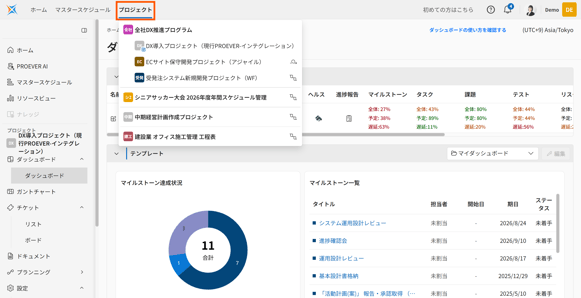
💡プロジェクトが見当たらないときは
プロジェクトが表示されない場合は、権限設定や招待が適切に行われていない可能性があります。Innovatorライセンのユーザーに設定を確認してもらいましょう。
Step2. 「初めての方はこちら」でクイック・オンボーディング
操作に迷ったら、画面上部の「初めての方はこちら」ボタンをクリックしてください。PROEVERの基本的な使い方を案内するオンボーディングガイドがスタートします。
💡オンボーディングガイド活用のポイント
忙しいときこそ、このガイドを一度通しで見ておくのが近道です。「何を、どこで、どう操作するか」の全体像が掴めるので、その後の実務での「迷子」時間を大幅に削減できます。
Step3. プロジェクトメニューの役割を知る
プロジェクトを開くと、画面左側にプロジェクトメニューが表示されます。ここでは、Collaboratorの皆さんが日常的に使用する主要機能の役割を確認しましょう。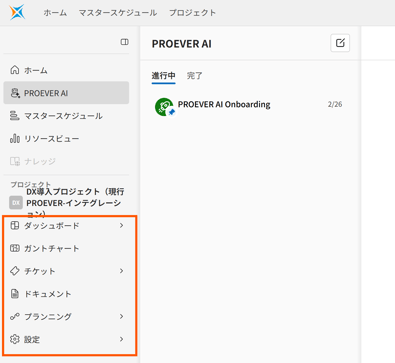
すべての基本は「チケット」から
「チケット」は、タスク(やること)・課題・リスクなどを登録・更新する情報の入り口です。ここで入力されたデータが、以下の機能に自動で反映・視覚化されます。
- ダッシュボード:プロジェクトの現在の状況をひと目で把握するための集計画面です。
- ガントチャート:全体のスケジュールや、タスク同士のつながり(前後関係)を確認できます。
💡活用のポイント
Collaboratorの方は、まず自身が担当者に設定されている「チケット」を更新することを習慣にしましょう。さらに、定期的に「ガントチャート」を見て「自分の遅れが全体にどう響くか?」を意識してみるのがおすすめです。チームへの貢献度がより明確になり、ワンランク上の視座で仕事を進められるようになります。
💡操作の全体サイクル
PROEVERを使いこなすための理想的な流れを説明します。
-
登録(チケット):まずはチケットに正確なデータを入力
-
可視化(ガントチャート・ダッシュボード):状況を俯瞰し、問題を早期発見
-
報告(ドキュメント):蓄積されたデータをもとに、報告書作成を効率化
-
蓄積(リスク分析):失敗事例など、プロジェクトで得たナレッジをリスク分析に登録し、失敗を繰り返さない仕組みづくり