
ここでは、プロジェクトの遅延リスクを早期に発見し、AIによる客観的な視点でネクストアクションを導き出す2つのステップを解説します。
目次
Step1.分類別分析グラフで遅延リスクを把握する
Step2.チケット分析AIで今後の見通しを確認する
Step1.分類別分析グラフで遅延リスクを把握する
テンプレートをカスタマイズして、計画の解像度を上げましょう。
分類別分析グラフから遅延リスクを見通すことが可能です。
現場でよく見られる「無理のあるスケジュール」のパターンを3つ紹介します。
💡無理のあるスケジュールになっていませんか?遅延が発生しやすい3つのパターン
ケース1.エビ反り型
※図:タスク完了予定件数の累積
大部分のタスクの期日をフェーズ終盤にしてしまう、先送り指向のケース。
リスケを繰り返すとこの型になることが多いです。
この場合、どんな問題が起きているのか、これまでの生産性から本当に乗り切れるのか、QCDのどれかを調整することはできないのか、などを確認していきましょう。
ケース2.難所型
※図:タスク完了予定件数の累積
特定の日に期日が集中している急坂難所ケース。
この場合、それまでとは段違いの生産性が必要になるため、遅延の可能性が高くなります。
1タスクごとの重みが違うなどの妥当な理由はあるのか、ない場合どのように乗り越えるのかを確認しましょう。
ケース3.ハコ型
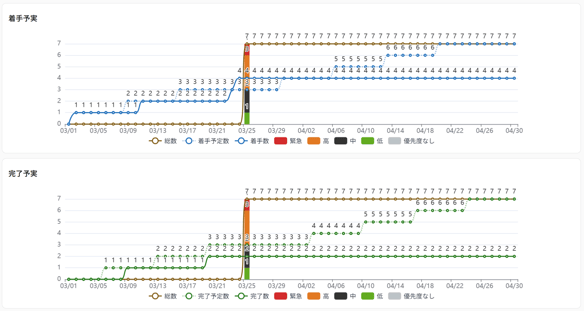
※図:タスク着手予定(水色)、完了予定(緑色)の累積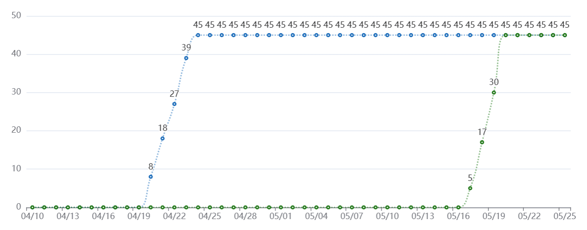
開始日と期日の期間が大きく空いて、ハコ型になるケース。
この場合、WBSの日付入力が正確性に欠ける場合が多いです。
正確なスケジュールを入力するように促しましょう。
💡分類別分析グラフでタスクの着手予実/完了予実を確認する
分類別分析グラフから、タスクの着手予実と完了予実を確認することで、遅延リスクを視覚的に捉えることができます。
分類別分析グラフは以下の手順で作成しましょう。
手順1. ダッシュボード>テンプレート>「新規テンプレートを作成」をクリック
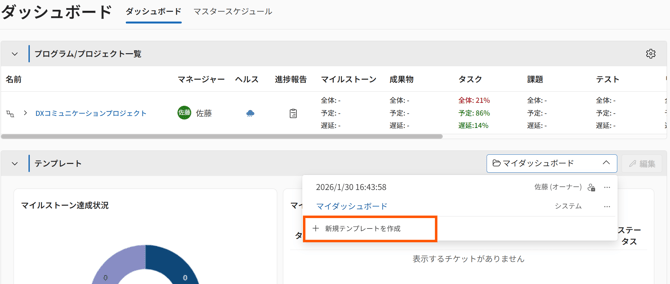
手順2. アイテムを追加>「分類別分析グラフ」をクリック
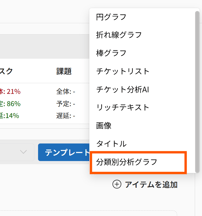
手順3. 必要項目を入力して保存をクリック
【セグメント】
-
アイテム名:グラフのタイトルです。「タスク着手予実」などを入力しましょう。
-
分類:「タスク」を選択してください。
-
分析観点:「着手予実」「完了予実」のいずれかを入力してください。
-
絞り込み:「指定なし」を選択してください。
- 日付フィールド設定:グラフで表示する日付の範囲を指定できます。フェーズの期間などに合わせて設定しましょう。
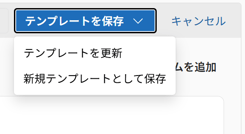
手順4. 「テンプレートを保存」をクリック
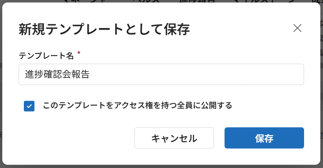
新しくテンプレートを作成する場合は、「新規テンプレートとして保存」をクリックします。
また、「このテンプレートをアクセス権を持つ全員に公開する」にチェックを入れると、全プロジェクトメンバーがテンプレートを閲覧できるようになります。
※完成イメージ
Step2.チケット分析AIで今後の見通しを確認する
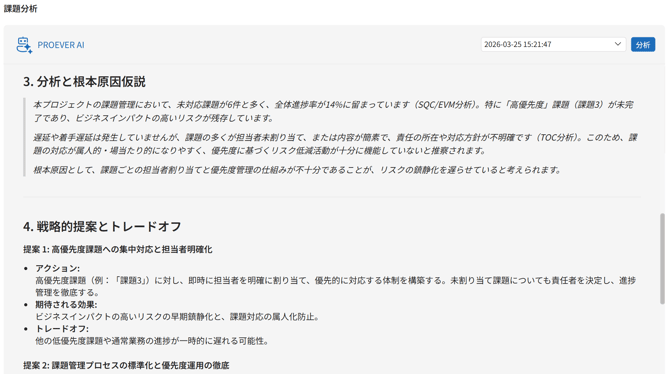
チケット分析AIではPROEVER AIがチケットを分析し、課題やリスク、ネクストアクションを提案します。
チケット分析AIは以下の手順で作成しましょう。
💡チケット分析AIでPMO目線の客観的なインプットを得る
手順1. ダッシュボード>テンプレート>「新規テンプレートを作成」をクリック
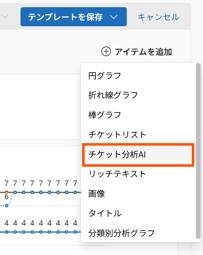
手順2. アイテムを追加>「チケット分析AI」をクリック
手順3. 必要項目を入力して保存をクリック
【チケットフィルター】
-
アイテム名:グラフのタイトルです。「PROEVER AIタスク分析」などを入力しましょう。
-
分類:分析したい分類を選択してください。
- チケットフィルター設定:分析したいチケット対象を選択してください。
※初めて利用する際は、「全て」を選択してみましょう。
手順4. 「テンプレートを保存」をクリック
新しくテンプレートを作成する場合は、「新規テンプレートとして保存」をクリックします。
また、「このテンプレートをアクセス権を持つ全員に公開する」にチェックを入れると、全プロジェクトメンバーがテンプレートを閲覧できるようになります。
※課題を選択した場合の分析イメージ
💡活用ポイント:チケット分析AI
-
分析対象件数の上限は200件です。対象チケットが200件を超える場合、システム側で独自の優先順位(期日が近いものや遅延しているものを優先)をつけて抽出します。
-
チケットの「タイトル」だけでなく、「説明文(詳細)」や「期間」「進捗」など、多角的なデータを参照しています。
PROEVERのAIの分析精度を高めるためにはチケットの情報をしっかりと入力しましょう。