
プロジェクト状況の把握やダッシュボードの見方について、事前にこちらの記事(プロジェクトの状況を確認しよう)をご確認ください。(公開後に「プロジェクトの状況を確認しよう」リンク添付)
全体像を把握したら、次は「どこで」「何が」起きているのかを特定するステップです。
問題を細分化(ブレークダウン)して捉えることで、漠然とした不安が「具体的なネクストアクション」へと変わり、チームへの的確なフォローが可能になります。
目次
Step1. ダッシュボードでドリルダウンする
Step2. ガントチャートでドリルダウンする
Step1.ダッシュボードでドリルダウンする
プロジェクト全体の遅れが、特定のチームや個人に起因しているのか、それとも全体的な傾向なのかを切り分けます。
テンプレートをカスタマイズし、チームや担当者ごとの負荷状況や、タスクの消化率を確認してみましょう。
💡概況エリアからドリルダウンする
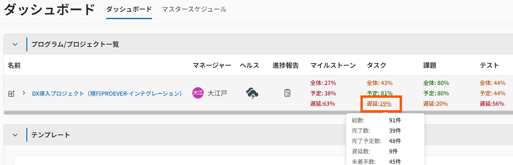
概況エリアの数値にカーソルを合わせると、各分類の詳細な集計結果を確認できます。
また、「遅延」の数値をクリックすると、遅延しているタスクのみが抽出された状態でチケット画面が表示されます。
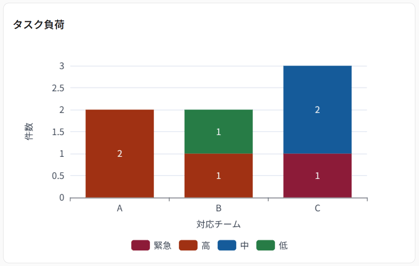
💡棒グラフで負荷状況を把握する
負荷状況の把握には、棒グラフが適しています。
特定の担当者やチームに業務が集中していないか確認し、適切な配分に見直しましょう。
以下の手順を参考に作成しましょう。
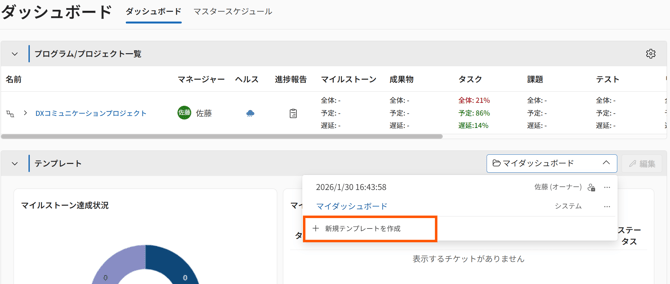
手順1. ダッシュボード>テンプレート>「新規テンプレートを作成」をクリック
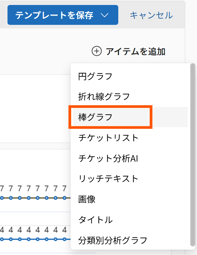
手順2. アイテムを追加>「棒グラフ」をクリック
手順3. 必要項目を入力して保存をクリック
【セグメント】
-
アイテム名:グラフのタイトルです。「チーム別タスク負荷状況」などを入力しましょう。
-
分類:「タスク」を選択してください。
※課題の負荷状況も併せて確認すると、精度が上がります。 -
セグメント一覧:「一括追加」から「優先度」を選択します。
【表示】
- X軸フィールド:「担当者」または「対応チーム」を選択しましょう。
- X軸ラベル:X軸フィールドで選択したフィールド名を入力しましょう。
- Y軸ラベル:「件数」と入力しましょう。
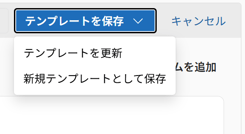
手順4. 「テンプレートを保存」をクリック
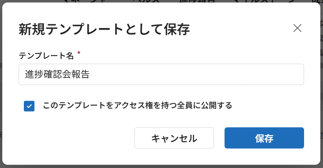
新しくテンプレートを作成する場合は、「新規テンプレートとして保存」をクリックします。
また、「このテンプレートをアクセス権を持つ全員に公開する」にチェックを入れると、全プロジェクトメンバーがテンプレートを閲覧できるようになります。
※完成イメージ
💡分類別分析グラフでタスクの消化率を把握する
タスク消化率の把握には分類別分析グラフが適しています。
予定と実績の差や、今後の予定の山谷を確認し、計画を見直しましょう。
以下の手順で作成しましょう。
手順1. ダッシュボード>テンプレート>「新規テンプレートを作成」をクリック
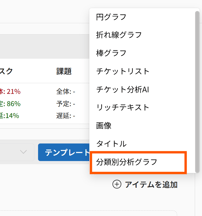
手順2. アイテムを追加>「分類別分析グラフ」をクリック
手順3. 必要項目を入力して保存をクリック
【セグメント】
-
アイテム名:グラフのタイトルです。「Xチーム タスク完了予実」などを入力しましょう。
-
分類:「タスク」を選択してください。
-
分析観点:「完了予実」を選択しましょう。
-
絞り込み:可視化したいチームやメンバーを選択しましょう。
【表示】
- 日付フィールド設定:グラフで表示する日付の範囲を指定できます。フェーズの期間などに合わせて設定しましょう。
手順4. 「テンプレートを保存」をクリック
新しくテンプレートを作成する場合は、「新規テンプレートとして保存」をクリックします。
また、「このテンプレートをアクセス権を持つ全員に公開する」にチェックを入れると、全プロジェクトメンバーがテンプレートを閲覧できるようになります。
Step2.ガントチャートでドリルダウンする
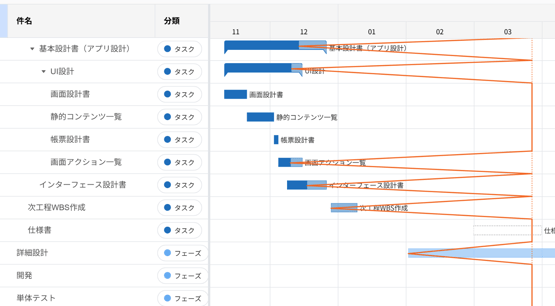
ガントチャートでは、階層ごとに表示を折りたたんだり展開したりできます。
大きな遅れを示す「イナズマ線」の起点を下位のタスクへと辿っていくことで、どの作業がボトルネックになっているのかを特定できます。
💡 ドリルダウンのポイント
上位階層タスクの遅れに気づいたら、その下の階層を順に展開してみましょう。
一番下の現場タスクまで深掘りすることで、「実は承認待ちで止まっていた」といった真の原因が見えてきます。