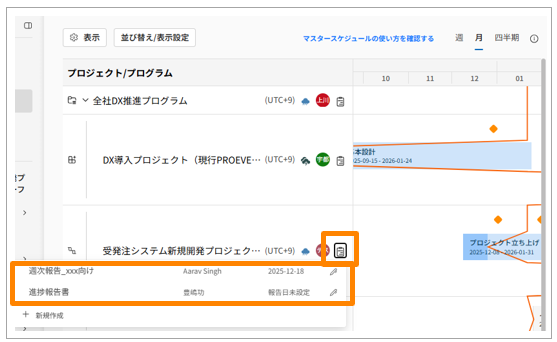
進捗報告の追加/参照/編集/削除の権限は、チケットの権限ロールで制御されています。
意図した操作を実施できない場合は、Innovatorライセンスをもつユーザーへ問い合わせて権限の変更を依頼してください。
進捗報告を作成する
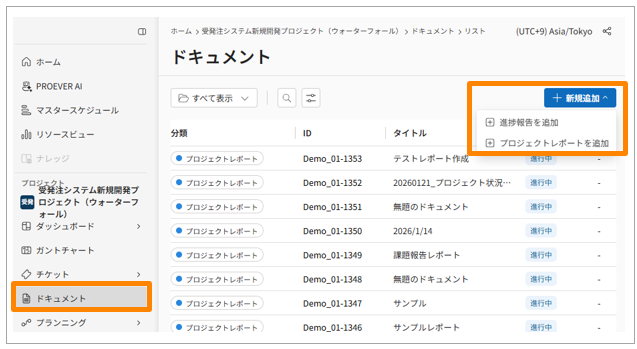
- サイドメニュー[ドキュメント]をクリックします。
- [新規追加]>[進捗報告を追加]をクリックします。
- 詳細画面が表示されるので、件名や詳細、情報エリアの内容を記載します。
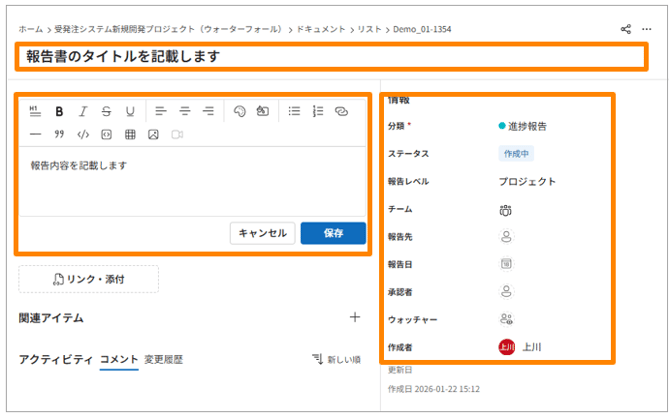
入力項目は以下の通りです。
| 項目名 | 説明 |
| メインエリア | |
| 件名 | 進捗報告データの件名を入力します |
| 詳細 | 進捗報告の内容を入力します。チケット同様、リッチテキストで作成できます。画像の挿入も可能です。 |
| 関連アイテム | ドキュメントデータとチケットデータの両方を紐づけられます。 |
| コメント | コメントを残せます。 |
| 変更履歴 | 変更履歴が残ります。 |
| 情報エリア | |
| 分類 | ドキュメント分類が表示されます |
| ステータス | 「作成中」「レビュー中」「完了」の3択から選択します。ステータスカテゴリは「進行中」「進行中」「完了」です。 |
| 報告レベル | プロジェクトで進捗報告機能を使う場合 ・「プロジェクト」「チーム」の2択から選択します。 プログラムで進捗報告機能を使う場合 ・「プログラム」の1択です。変更できません。 |
| 報告先 | 報告先のユーザーを選択します。複数選択可能。 |
| チーム | 報告チームを選択します。例えばチームAの報告であれば、「チームA」を選択するイメージです。 |
| 報告日 | この進捗報告データを用いて報告を行う日付を入力します。 |
| 承認者 | 報告内容を承認するユーザーを選択します。 |
| 作成者 | 進捗報告データを作成したユーザーが自動で入力されます。 |
| 更新日 | 進捗報告データを更新した日時が自動で入力されます。 |
| 作成日 | 進捗報告データを作成した日時が自動で入力されます。 |
チーム、報告先、承認者、ウォッチャー、作成者に概要するユーザーには、該当する進捗報告が更新された場合に、変更通知メールが届きます。
進捗報告を編集する
- サイドメニュー[ドキュメント]をクリックします。
- 表示される一覧から、編集したい進捗報告をクリックします。
- 詳細画面が表示されるので、編集したい情報を編集します。
進捗報告を複製する
進捗報告の複製方法は大きく3種類あります。
- ドキュメント一覧画面から右クリックで複製する
- ドキュメント一覧画面に表示される「三点リーダー」から複製する
- 該当する進捗報告を開き、複製する
1.ドキュメント一覧画面から複製する
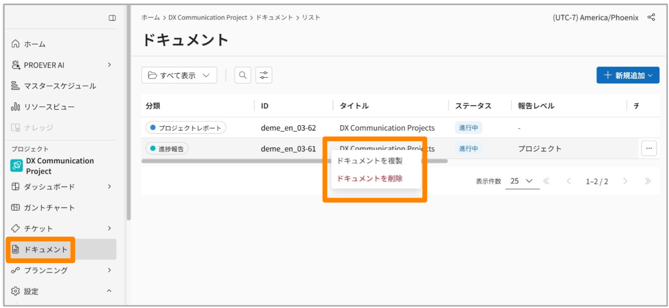
- サイドメニュー[ドキュメント]をクリックします。
- 該当する進捗報告にカーソルを合わせ、右クリックをします。
- [ドキュメントを複製]をクリックします。
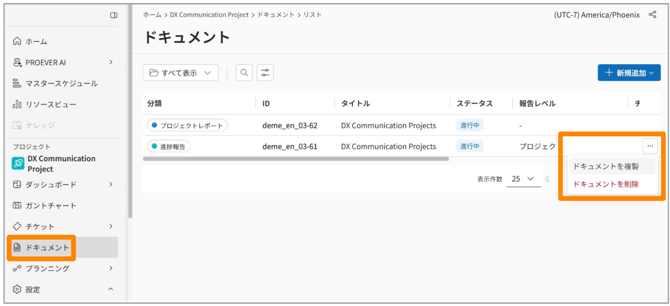
2.ドキュメント一覧画面に表示される「三点リーダー」から複製する
- サイドメニュー[ドキュメント]をクリックします。
- 該当する進捗報告の右に表示される「三点リーダー」をクリックします。
- [ドキュメントを複製]をクリックします。
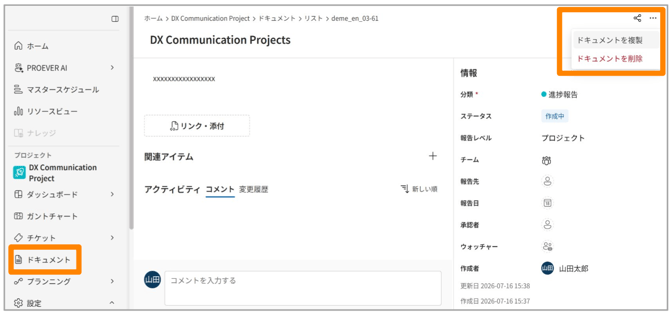
3.該当する進捗報告を開き、複製する
- サイドメニュー[ドキュメント]をクリックします。
- 表示される一覧から、複製したい進捗報告をクリックします。
- 画面右側の[三点リーダー]をクリックします。
- [ドキュメントを複製]をクリックします。
進捗報告を閲覧する
作成した進捗報告は、ドキュメント一覧画面から閲覧するほか、マスタースケジュールとダッシュボードからも閲覧できます。
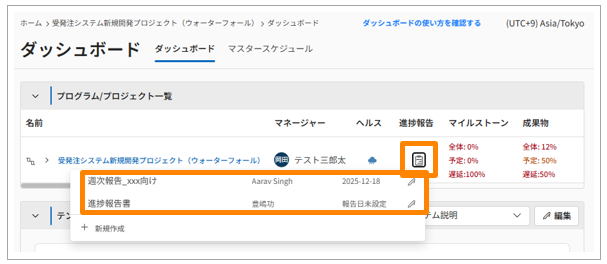
ダッシュボードで閲覧
ダッシュボード上部のプロジェクト一覧に表示される進捗報告をクリックし閲覧できます。
このとき、選択した報告レベルによって表示される箇所が異なります。
プログラムレベルを選択:プログラム名の横に表示
プロジェクトレベルを選択:プロジェクト名の横に表示
チームレベルを選択:チーム名の横に表示
マスタースケジュールで閲覧
マスタースケジュールの[ ]マークをクリックし閲覧できます。
チームレベルの進捗報告はマスタースケジュールでは閲覧できません。