
まだワークスペースに参加していないユーザーを追加する方法は2つあります。
- メールアドレスを入力して個別に追加する
- CSVファイルで一括追加する
ワークスペース設定の権限は、権限ロールで制御されています。
意図した操作を実施できない場合は、Innovatorライセンスをもつユーザーへ問い合わせて権限の変更を依頼してください。
メールアドレスを入力して個別に追加する
- 画面右上のワークスペース名をクリックし、[ユーザー]をクリックします。
ワークスペース設定画面のサイドメニュー[ユーザー]をクリックします。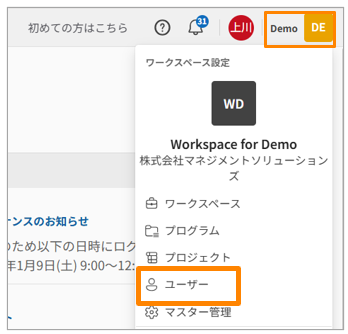
- 画面右上の[ユーザーを追加]をクリックします。
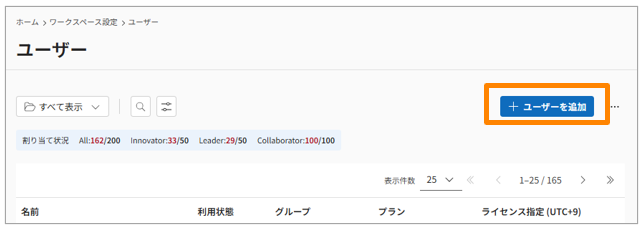
- 以下を編集し、[保存]をクリックします。該当するユーザーへワークスペースへの招待をお知らせするメールが送信されます。
- メールアドレス/表示氏名/グループ/プラン/ライセンス
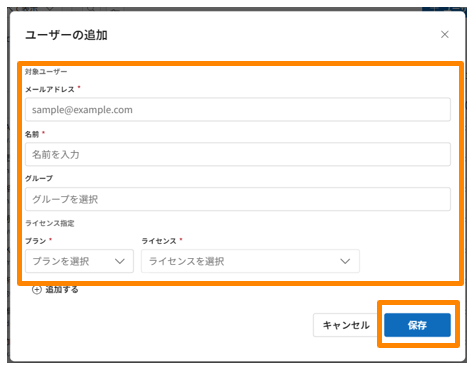
- メールアドレス/表示氏名/グループ/プラン/ライセンス
CSVファイルで一括追加する
- 画面右上のワークスペース名をクリックし、[ユーザー]をクリックします。
- ワークスペース設定画面のサイドメニュー[ユーザー]をクリックします。
- 画面右上の[
 (3点リーダー)]>[CSVインポート]をクリックします。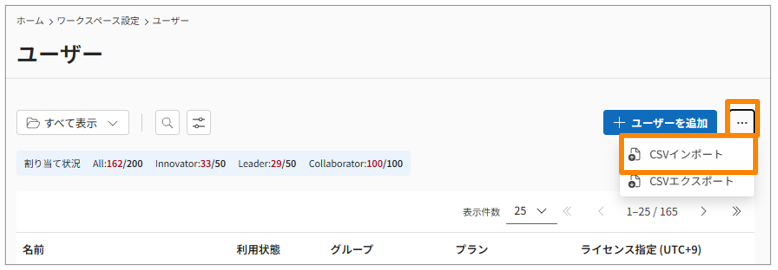
- 表示される[CSVからインポート]モーダルの[サンプルダウンロード]ボタンをクリックし、フォーマットをダウンロードしてください。
- 入力規則*に従い編集したCSVファイルを[ファイルをここにドラッグドロップ]エリアにドラッグドロップします。
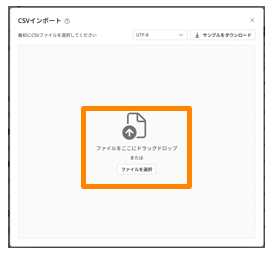
- [ファイルの検証が正常に完了しました。]と表示されたら、右下にある[インポート実行]をクリックします。
- 表示された[インポートを開始]モーダルの[はい]をクリックします。
- インポート処理が完了したタイミングでヘッダーの
 (ベルアイコン)に通知が届きます。
ファイルの検証に時間がかかることがあります。[インポート実行]するまではモーダルを閉じずにお待ちください。
入力規則*
CSVは以下のヘッダーを入力してください:
・メールアドレス
・表示氏名
・グループ(複数ある場合は「|(パイプ:Shift + ¥)」で区切ってください)
・プラン・ライセンス(1組につき2列として追加可能、最大10組までです)
ライセンスには契約IDを入力してください。契約IDはユーザー追加モーダルから確認できます。
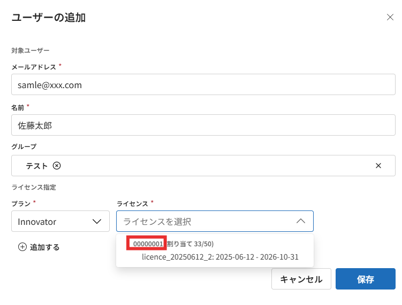
記入例
| メールアドレス | 氏名 | グループ | プラン | ライセンス | プラン | ライセンス |
| yamada_taro@mail.com | 山田 太郎 | AAAプロジェクトメンバー | Inovator | L0001 | Leader | L0002 |
| yamada_jiro@mail.com | 山田 次郎 | AAAプロジェクトメンバー|BBBプロジェクトメンバー | Inovator | L0001 |
プラン/ライセンスは複数設定することが可能です。
用途やユーザーの役割に応じて、異なるプランを用意して使い分けることができます。
付与する権限に迷った際は、ライセンスとロールをどのように付与すればよいか分かりません。、ライセンスの概要をご覧ください。